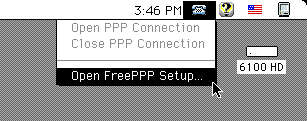
1. メニューバー右上の マークより「Open FreePPP Setup」をクリックし、「FreePPP Setup 」を開きます。設定を続けるためにウィンドウ左下の三角形のアイコンをクリックし、ウィンドウを広げます。 マークより「Open FreePPP Setup」をクリックし、「FreePPP Setup 」を開きます。設定を続けるためにウィンドウ左下の三角形のアイコンをクリックし、ウィンドウを広げます。
※Free PPPは「Mac Fan Internet」や「INTERNET Magazine」等の雑誌の付録CD-ROMにて入手可能です。
インストーラの指示に従ってインストールして下さい。このマニュアルではバージョン2.6.2を使用しています。
2. General設定の説明
Generalのタブが開いていると思いますが、他のタブが開いている時は、Generalのタブをクリックして切り換えて下さい。各チェック項目を、必要に応じてチェックして下さい。
チェック項目の意味
- Allow applications to open connection
Netscapeなどのアプリケーションでインターネットに接続する必要がある場合、自動的に接続してくれます。
- Disconnect if idle for ...
通信のない状態がポップアップメニューで指定した時間続くと、自動的に切断します。
- Check line state when connected
接続時の回線状態をチェックします。
- Show alert during connect and disconnect
回線の接続、切断中のアラートを表示します。
- On connect, open FreePPP Setup application
接続時に「FreePPP Setup」(このアプリケーションです。)を開きます。
- Open application on connect
接続時に指定したアプリケーションを開くことができます。
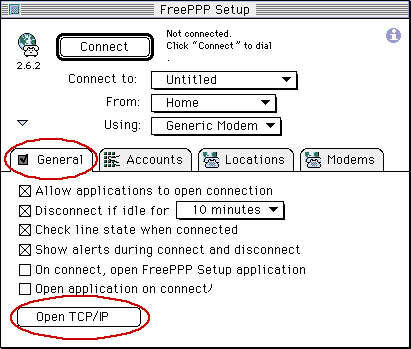
「Open TCP/IP...」(または「Open MacTCP...」)
TCP/IP(またはMacTCP)の設定がまだお済みでない場合は、このボタンより設定画面を開きます。
→TCP IPの設定を参照
3. 「Accounts」設定の説明
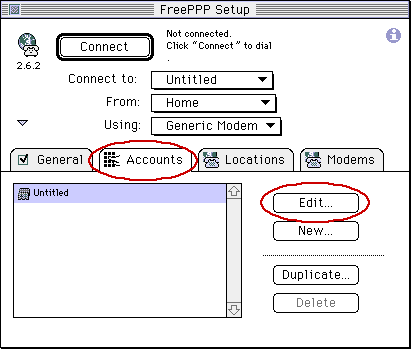
「Accounts」のタブをクリックして切り換えて下さい。
各項目の意味
- Edit...
選択した設定を変更します。
- New...
新しくプロバイダ/アクセスポイントの設定をつくります。
- Duplicate...
選択した設定を複製します。
- Delete
選択した設定を消去します。
ここでは、すでにあるUntitledという設定を、Edit...してみます。
Accountsタブ内のウィンドウから、Untitledを選択して、Edit...ボタンをクリックして下さい。
4. Accountの設定
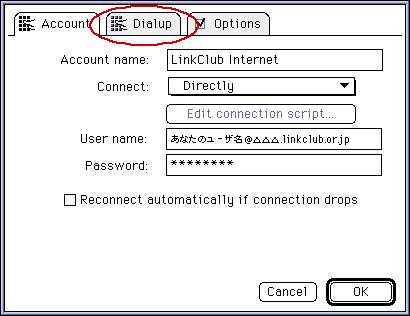
Accountのタブが選択されていない場合は、タブをクリックして前面に出してください。
| Account name |
: |
この設定の名前ですので、分かりやすい名前を自由に付けてください。
(例)LinkClub
|
| Connect |
: |
「Directly」を選択。
|
| User name |
: |
リンククラブ事務局よりお送りした「サ-ビス開始のご案内」の「設定情報」に記載された「ダイアルアップログイン名」を入力してください。
(例)linktaro@land.linkclub.or.jp
|
| Password |
: |
リンククラブより発行したパスワードを半角で入力して下さい。
※大文字/小文字を区別しますので、入力の際は注意して下さい。
|
□Reconnect automatically if connection drops
チェックを入れておくと回線が切れてしまった時に、自動的に再接続してくれます。
Accountの設定は以上ですので、Dialupのタブをクリックして次に進みます。
5. 「Dialup」の設定
リンククラブインターネットのアクセスポイントの電話番号を入力します。
| Area Code |
: |
ご利用されるアクセスポイントの市外局番を入力してください。 |
| Phone number |
: |
ご利用されるアクセスポイントの残りの電話番号を入力してください。 |
| Dial area code |
: |
チェックを入れておいて下さい。 |
|
※電話番号入力の際は必ず半角数字にて入力して下さい。
|
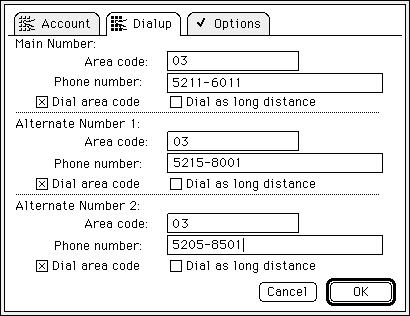
通常は「Main Number」のみで構いませんが、「Alternate Number 1」「Alternate Number 2」に予備のアクセスポイントを入力しておけば、「Main Number」に入力したアクセスポイントに問題があり接続できない時は、自動的に予備の電話番号へ接続を開始します。
6. Optionsのタブはとくに設定の必要はありませんので「OK」のボタンを
クリックしてAccountsの設定を終了して下さい。
7. 「Modems」の設定
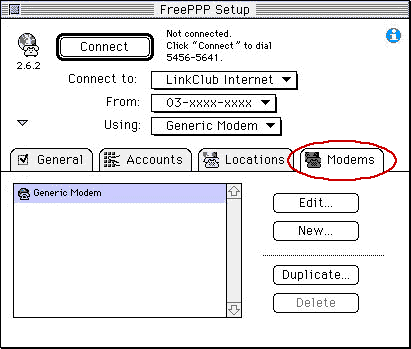
「Modems」のタブをクリックして切り換えて下さい。
各項目の意味
- Edit...
選択した設定を変更します。
- New...
新しくモデムの設定をつくります。
- Duplicate...
選択した設定を複製します。
- Delete
選択した設定を消去します。
ここでは、すでにあるGeneric Modemという設定をEdit...してみます。
Modemsタブ内のウィンドウから、Generic Modemを選択して、Edit...
ボタンをクリック下さい。
8. モデムの設定のウィンドウが開きます。
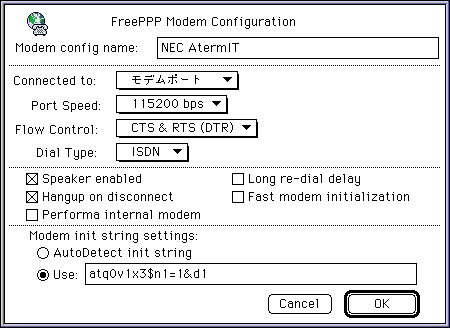
各項目の意味
| Modem config name |
: |
この設定の名前ですので、分かりやすい名前を自由に付けて下さい。
「Generic Modem」のままでも結構ですし、お使いのモデムの名前を入力しても結構です。 |
| Connected to |
: |
モデムを接続しているポートを選択して下さい。 |
| Port Speed |
: |
お使いのMacintoshのシリアルポートの転送速度を選択します。通常は、「57600 bps」を選択し、Power MacなどのGeo Port対応機種は「115200 bps」をお勧めします。 |
| Flow Control |
: |
「CTS & RTS (DTR)」を選択します。 |
| Dial Type |
: |
電話回線の種類をお選びください。
プッシュ回線「Tone」
ダイアル回線「Pulse」
ISDN回線「ISDN」
|
その下のチェックボックスはそのままで結構です。
ただし、Performa内蔵モデムをご使用の方は「Performa internal modem」にチェックを入れて下さい。
|
Modem init string
settings |
: |
モデムの初期化コマンドの設定をします。
一般的なアナログモデムでは「AutoDetect init string」で大丈夫です。
うまく接続できない場合やターミナルアダプタ等をお使いの場合は、「Use」をチェックして、表示されるフィールドにモデムの初期化コマンドを入力して下さい。
|
モデムの設定は以上で終わりです。「OK」ボタンをクリックして、モデムの設定を終了して下さい。
9. インターネットへ接続
メニューバーのマークから「Open PPP Connection」を選ぶか、「FreePPP Setup」より、「Connect」ボタンを押して下さい。インターネットへの接続を開始します。
| 



