メイン画面の構成
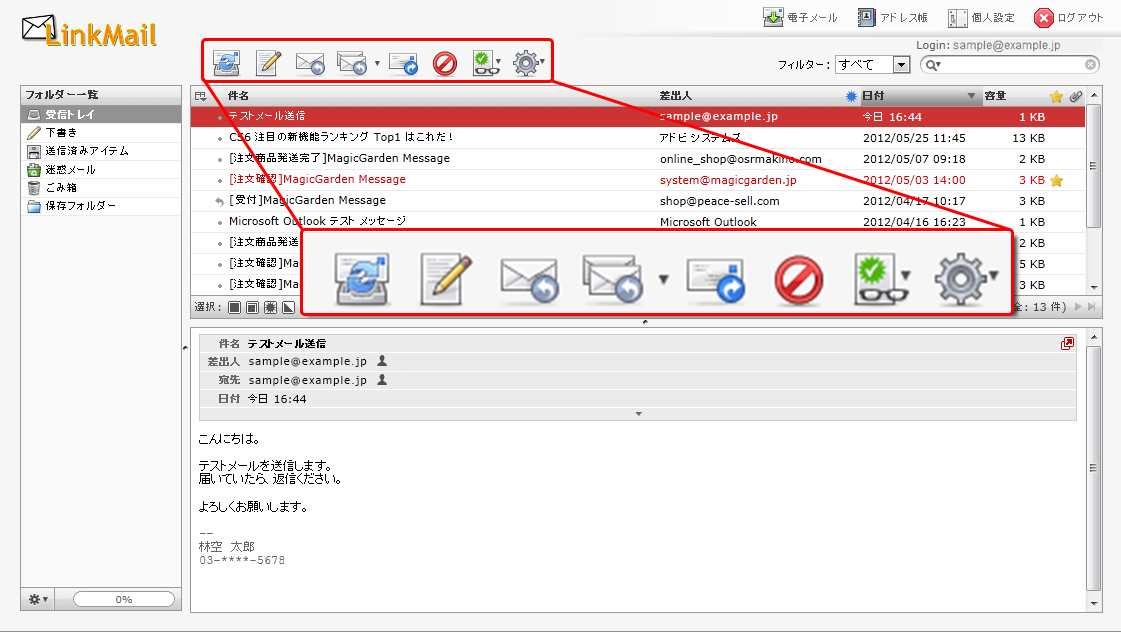
画面は以下の6つの部分から構成されています。
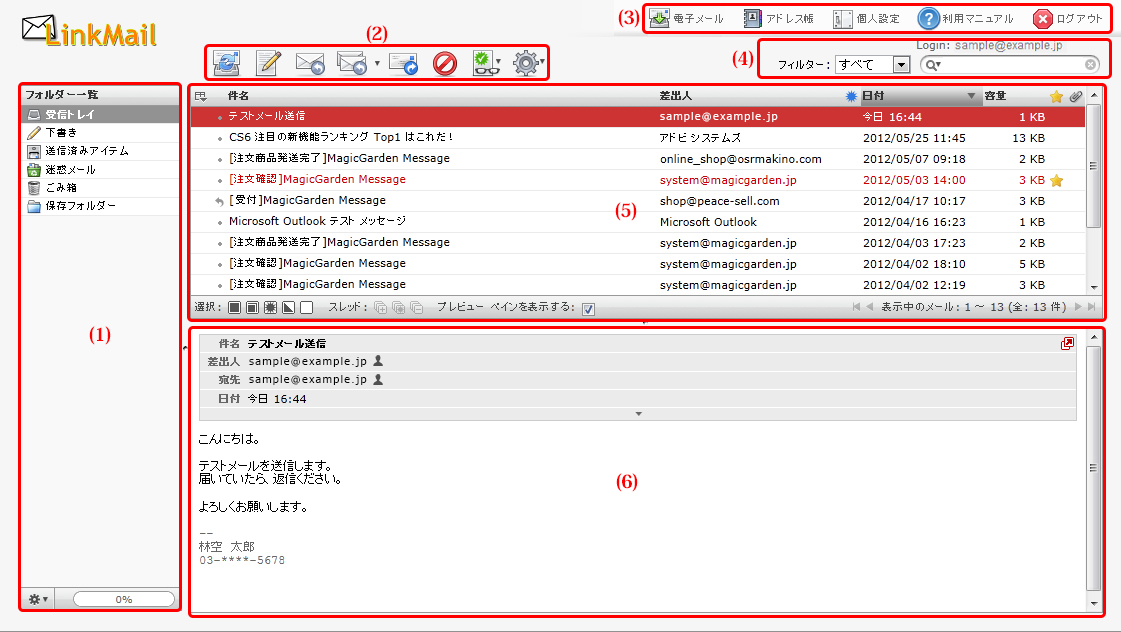
| (1) | フォルダー一覧 | メールのフォルダー一覧が表示されます。 各フォルダーを選択すると、そのフォルダー内のメールの一覧が画面右側のメール 一覧に表示されます。 フォルダー操作(フォルダー削除、メール一括削除など)も行います。 |
|---|---|---|
| (2) | ツールバー | 送受信や新規作成、返信など、メールの操作を行うツールバーになります。 |
| (3) | メニューバー | Web メールの設定や、アドレス帳を管理するメニューになります。 |
| (4) | フィルターおよび検索バー | 任意の条件を設定して、メールの検索や絞り込みを行います。 |
| (5) | メール一覧 | (1)のフォルダー一覧で選択したフォルダー内のメール一覧が表示されます。 |
| (6) | プレビュー枠 | (5)のメール一覧で選択したメールの内容が表示されます。 |
フォルダー一覧
フォルダー一覧では、メールフォルダーの一覧が表示されます。
初期設定では受信トレイ、下書き、送信済みアイテム、迷惑メール、ごみ箱、保存フォルダーの6つのフォルダーが
設定されており、それぞれクリックする事で「メール一覧」画面にメールが表示されます。
また、フォルダー操作画面よりフォルダーの作成・削除が行えます。
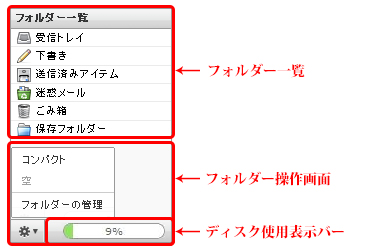
| 【フォルダー一覧詳細】 | |
|---|---|
| 受信トレイ | 受信したメールが格納されます。 ※受信トレイ内のメールは受信から90日間で削除されます。 残したいメールは保存フォルダー、または任意のフォルダーを作成し、移動します。 |
| 下書き | 送信前に一時的に保存したメールが入ります。 ※下書きフォルダー内のメールは無期限で保存されます。 |
| 送信済みアイテム | 送信したメールが入ります。 ※送信済みアイテムフォルダ内のメールは無期限で保存されます。 |
| 迷惑メール | 迷惑メールフィルターの機能が ON に設定されている場合、 迷惑メールとして自動的に振り分けられたメールが入ります。 ※迷惑メールフォルダー内のメールは受信から 30 日で自動削除されます。 |
| ごみ箱 | 削除したメールが入ります。 ※ごみ箱でメールを削除すると、元に戻すことはできません。 ※ごみ箱フォルダー内のメールは、ごみ箱に移動してから 7 日で自動削除されます。 |
| 保存フォルダー | メールの保存用フォルダーです。 メールは無期限で保存される為、必要なメールを残したい場合に使用します。 ※後述するメールの移動・削除にてメールの移動方法を解説しております。 |
| 【フォルダー操作画面・ディスク使用表示バー】 | ||
|---|---|---|
 |
コンパクト | 「削除済み」フラグが付けられたメールを直接削除します。 ごみ箱へ移動ではなく、サーバーから消去されます。 (個人設定>設定>サーバーの設定で「実際に削除せずに削除済みフラグを付ける」が チェックON の状態で、「削除済み」フラグが付きます) |
| 空 | ごみ箱内のメールを削除します。 ※ごみ箱フォルダーを表示している場合のみ有効です。 |
|
| フォルダーの管理 | フォルダーの表示(購読)・非表示(購読停止)・追加・削除を行います。 ※詳細は「フォルダー一覧」の章をご確認下さい。 |
|
 |
メールの使用率がグラフで表示されます。 ごみ箱を除く全てのフォルダーに保存されているメールの容量がこれに含まれます。 ※グラフゲージの上にマウスを重ねると詳細な使用量が表示されます。 |
|
フォルダー一覧の横幅調整
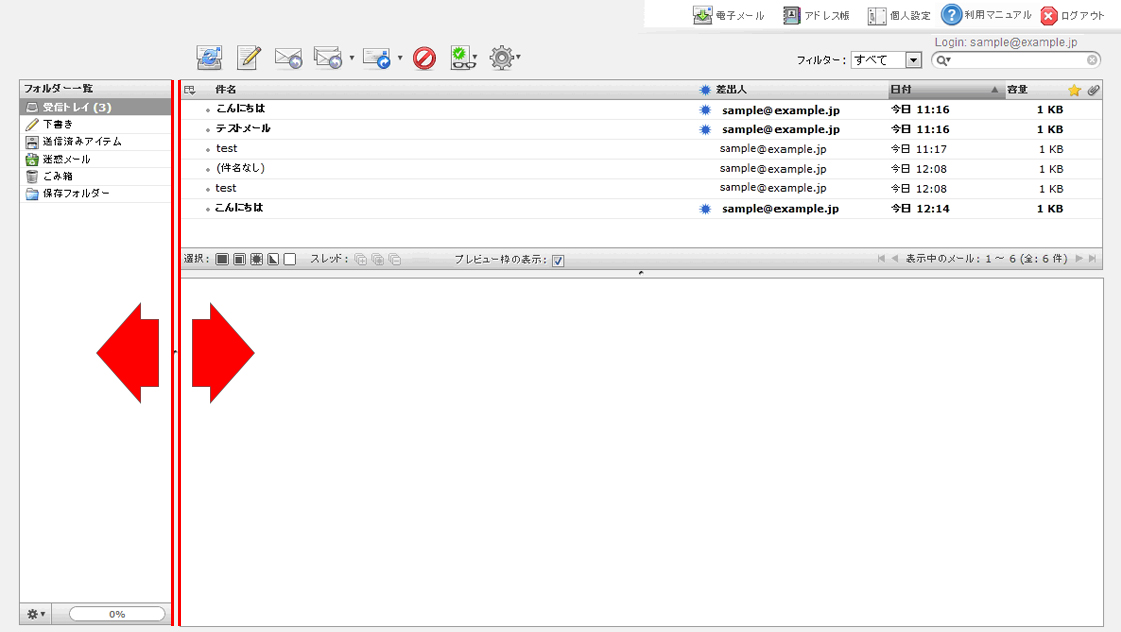
横幅調整クリップ(下図赤線部分)をマウスでドラッグ操作する事で表示幅を調整する事ができます。
メール一覧とプレビュー枠
フォルダー一覧画面で任意のフォルダーをクリックする事で、
画面右側にフォルダー内のメール一覧とプレビュー枠の画面が表示されます。
※下図は受信トレイをクリックした際の動作例となります。
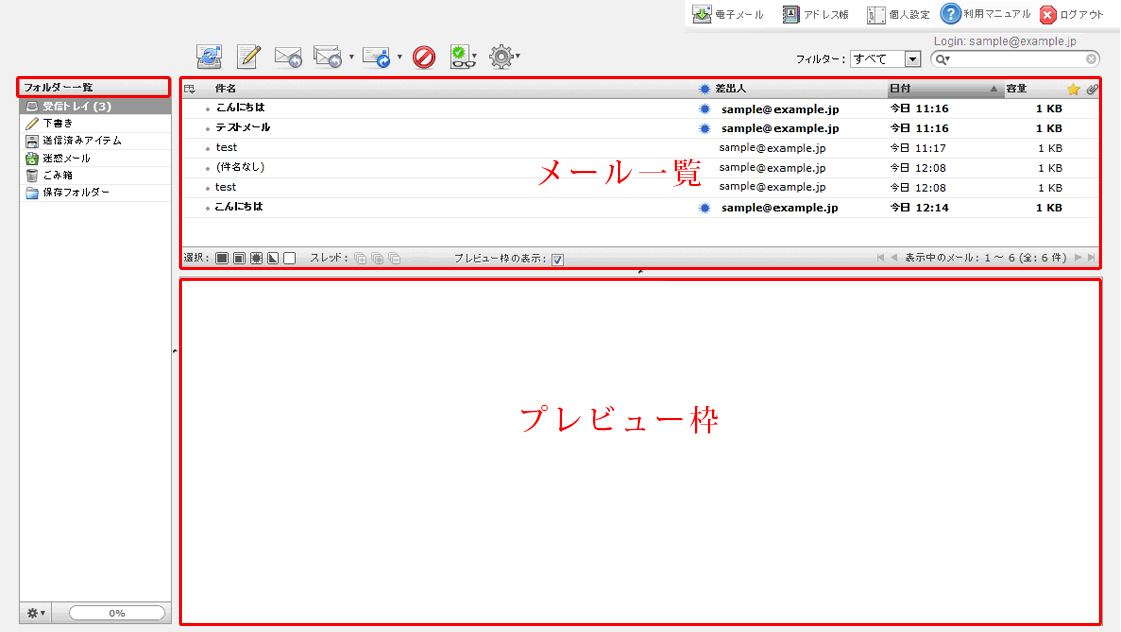
| メール一覧 | 選択したフォルダー内のメール一覧が表示されます。 |
|---|---|
| プレビュー枠 | メール一覧画面で選択したメールの内容が表示されます。 |
メール一覧
メール一覧画面は以下の構成になっております。
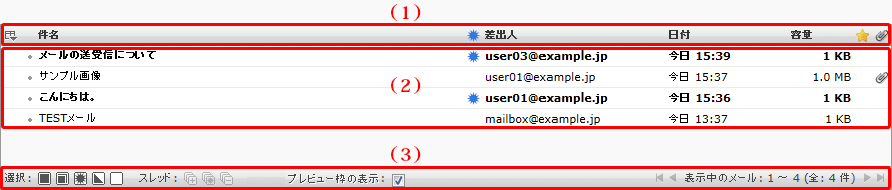
| (1) | 一覧設定ボタン | ここからメールの一覧の表示項目、並び順等を設定します。 上記ボタンをクリックすると下記の設定画面が表示されます。 任意の項目にチェックを入れ、[保存]を押すと一覧に反映されます。 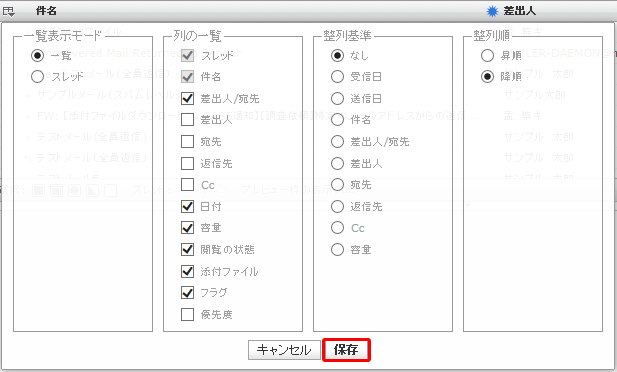 【一覧表示モード】 一覧:フォルダー内のメールが一覧で表示されます。 スレッド:スレッド形式でメールが表示されます。 【列の一覧】 メール一覧画面のビューバーに表示させる項目を選択できます。 チェックの入っている項目が画面に表示されます。 【整列基準】 メール一覧画面で整列させる基準となる項目を選択できます。 【整列順】 整列基準で選択した条件の並びを昇順か降順か選択します。 |
|---|---|---|
| (2) | ビューバー | ◆各項目、マークについて (1)の一覧設定ボタンから表示項目の設定が可能です。 設定されたメールの件名、差出人、送受信日時などの項目が表示されます。 また、各項目をクリックするごとに昇順・降順で並べ替えも可能です。  :未読メールマーク ⇒未読メールに付きます。クリックして開くとマークは消えます。 :未読メールマーク ⇒未読メールに付きます。クリックして開くとマークは消えます。 :フラグマーク ⇒クリックする事で付きます。重要なメールなどに使用します。 :フラグマーク ⇒クリックする事で付きます。重要なメールなどに使用します。 :添付ファイルマーク ⇒メールに添付ファイルが付いている事を意味します。 :添付ファイルマーク ⇒メールに添付ファイルが付いている事を意味します。※テキストメールとHTMLメールの両方のデータを含むマルチパートメールが届いた場合もこのアイコンが表示されます。その様なメールは、プレビュー画面で開いても添付書類としてダウンロードすることは出来ず本文エリアにメールの内容が表示されます。  :削除フラグメールマーク ⇒「個人設定>設定>サーバーの設定」で「実際に削除せずに削除済みフラグを付ける」がチェックONの状態で、メールを削除する事で表示されます。 :削除フラグメールマーク ⇒「個人設定>設定>サーバーの設定」で「実際に削除せずに削除済みフラグを付ける」がチェックONの状態で、メールを削除する事で表示されます。ポイント:項目を左右にドラッグすることによって、日付-差出人-件名や、件名-差出人-日付と言うように使い易い項目順が設定出来ます。 |
| (3) | ステータスバー | フラグ別のメールの選択や、スレッド表示の展開、プレビュー枠の設定、フォルダー内のメールの総数が表示されています。 ◆[選択]項目  :すべてのメールを選択
⇒表示されているフォルダー内のすべてのメールを選択します。 :すべてのメールを選択
⇒表示されているフォルダー内のすべてのメールを選択します。 :現在のページにあるメールを選択
⇒現在表示されているページ内のメールを選択します。 :現在のページにあるメールを選択
⇒現在表示されているページ内のメールを選択します。 :未読メールを選択
⇒未読メールのみ選択します :未読メールを選択
⇒未読メールのみ選択します :現在の選択状態を反転
⇒現在の選択状況が反転されます。 :現在の選択状態を反転
⇒現在の選択状況が反転されます。(選択されているものは解除、解除されているものは選択)  :選択解除
⇒すべてのメールの選択を解除します。 :選択解除
⇒すべてのメールの選択を解除します。◆[スレッド] 項目  :すべて展開
⇒スレッド内のすべてのメールを展開します。 :すべて展開
⇒スレッド内のすべてのメールを展開します。 :未開封のメールを展開
⇒スレッド内の未開封メールのみ展開します。 :未開封のメールを展開
⇒スレッド内の未開封メールのみ展開します。 :すべて折りたたむ
⇒スレッド内のメールをすべて折りたたみます。 :すべて折りたたむ
⇒スレッド内のメールをすべて折りたたみます。◆[プレビュー枠を表示する]チェック チェックON で選択しているメールのプレビューが表示されます。 ※初期設定はON です。 ◆1ページの表示件数 表示中のメール:●~●(全:●●件) メールの総数と現在何件目のメールが見えているかが表示されています。 ページ送りの矢印ボタンを押す事で、ページの切り替えが行えます。 ※1ページあたり、最大200件(初期設定は40件)のメールが表示されます。 表示件数は[設定>設定>受信箱]から設定を行います。 ◆ページ送りボタン   :最初のページを表示 :最初のページを表示
 :前のページを表示 :前のページを表示
 :次のページを表示 :次のページを表示
 :最後のページを表示 :最後のページを表示
|
ツールバー
ツールバー項目は、8つのボタンがあります。
| ツールバー |  |
新着の確認:メールの新着確認・受信を行います。 |
|---|---|---|
 |
メールの作成:新規メールを作成します。 | |
 |
返信:選択しているメールを返信します。 | |
 |
全員に返信:CCを含め返信します。 | |
 |
転送:メールの転送を行います。 | |
 |
削除:選択しているメールを削除します。 | |
 |
マークを付ける:選択しているメールに下記の状態にします。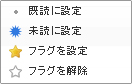
|
|
 |
その他:メールの印刷や保存、ソースの表示などが行えます。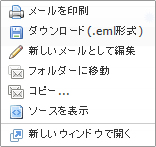 メールを印刷:選択しているメールを印刷します。 ダウンロード(.eml形式):選択しているメールをeml形式で任意の場所に保存します。 新しいメールとして編集:メールを新規画面で編集します。 ソースの表示:選択しているメールのヘッダー情報を表示します。 フォルダーに移動:選択しているメールを指定のフォルダーに移動します。 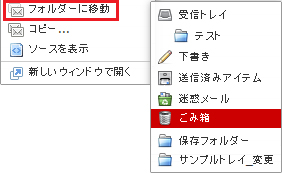 コピー...:選択しているメールを指定のフォルダーにコピーします。 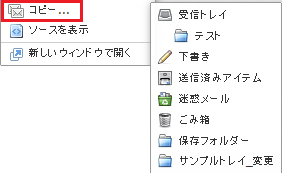 新しいウィンドウで開く:選択しているメールを別のウィンドウで開きます。 |
メニューバー・フィルター・検索バー
メニューバー、フィルターおよび検索バーは8つの項目で構成されています。
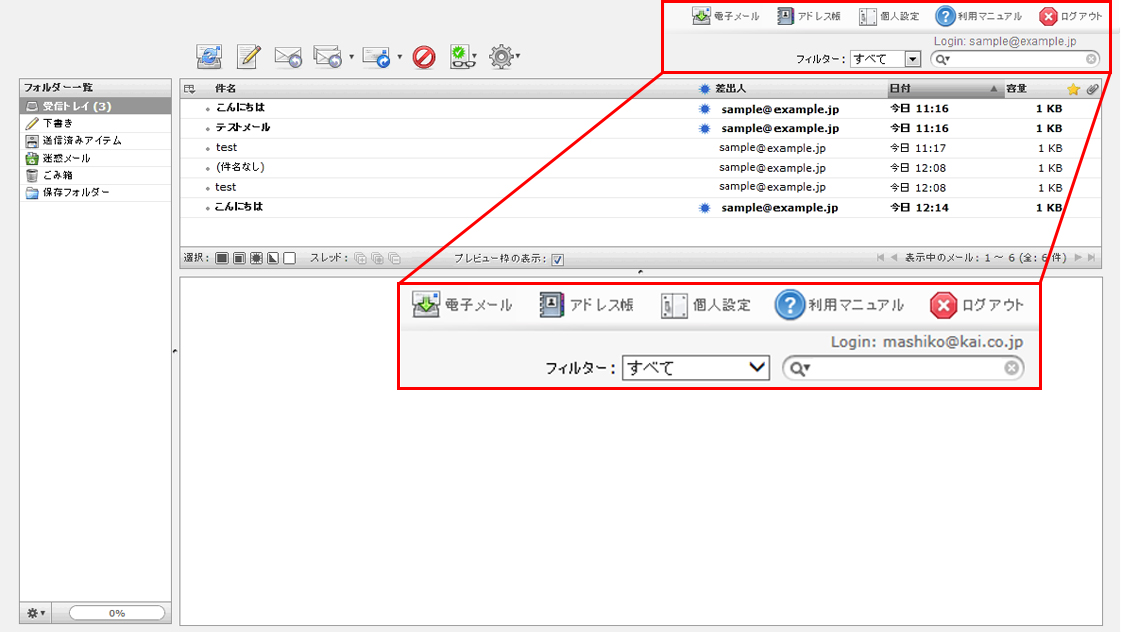
| メニューバー |  |
電子メール:メール一覧のメイン画面 に戻ります。 |
|---|---|---|
 |
アドレス帳:アドレス帳の管理画面を表示します。 ※詳細についてはアドレス帳の項目に記載しております。 |
|
 |
個人設定:メールの各種設定を行います。 ※詳細については個人設定の項目に記載しております。 |
|
 |
利用マニュアル:利用マニュアルを別ウィンドウで表示します。 | |
 |
ログアウト:Webメールからログアウトします。 | |
| Login | ログインメールアドレスを表示します。 | |
| フィルター ・ 検索バー |
 |
フィルター:条件を選択し、条件を指定したメールのみ表示します。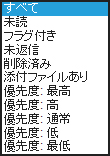 |
 |
メール検索:条件を指定し、メールを検索します。 上記のマークをクリックする事で以下の条件設定画面が表示されます。 任意の条件にチェックを入れ、単語を入力します。 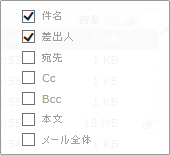 |
メールの移動・削除方法
◆メールの移動
(1)メール一覧から移動したいメールをドラッグ&ドロップで別フォルダーに移動することができます。
※下図では受信トレイから保存フォルダーに移動しています。

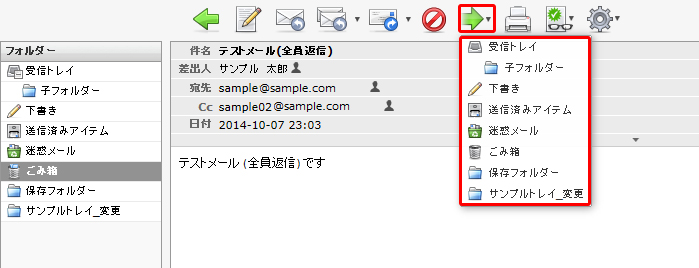
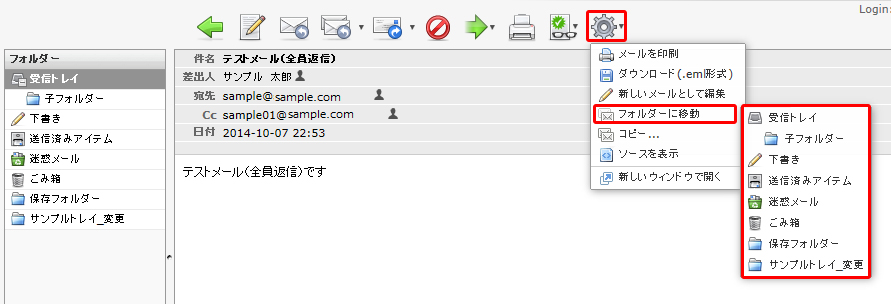
(2)メールを開いた状態で、画面上部の をクリックし、「フォルダーに移動」を選択する事も可能です。
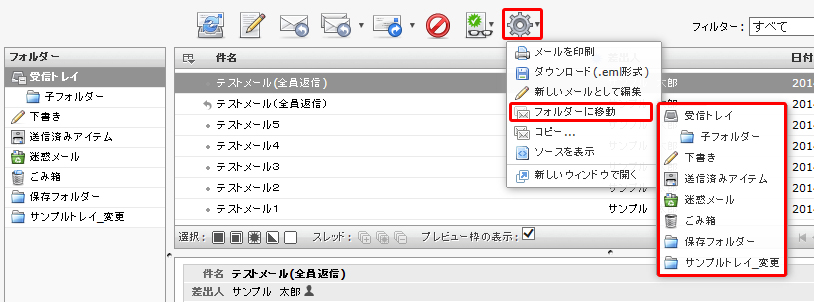
(3)メール一覧にて、移動したいメールを選択し、ツールバーにある>「フォルダーに移動」にて移動先を選択することも可能です。
◆メールの削除
メールの削除にはごみ箱へ移動、ごみ箱から削除という2段階の手順を踏みます。
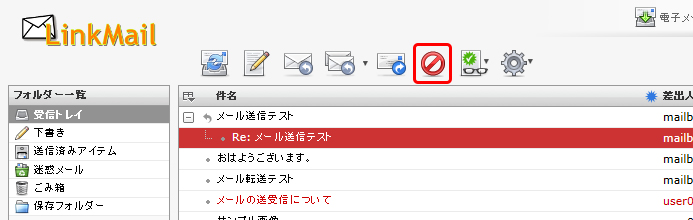
(1)メール一覧画面で削除したいメールを選択し、画面上の「削除」をクリックします。
※複数選択する場合は、CtrlキーやShiftキーを押しながら選択します。
※メールを開いた画面でも同様の操作となります。
(2)画面上部に「メールを移動しました。」とメッセージが表示され、メールが削除されます。

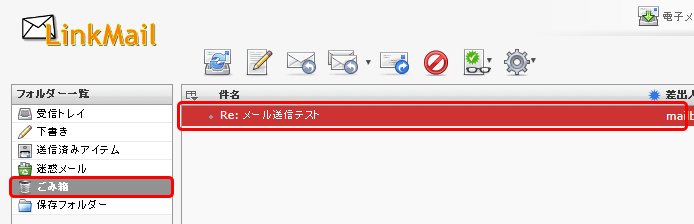
(3)削除されたメールはごみ箱フォルダーに移動しています。
メールを完全に削除したい場合には、ごみ箱フォルダーで(1)と同じ操作でメールを削除します。
※ごみ箱からメールを削除すると、元に戻せませんのでご注意ください。
◆ごみ箱フォルダーのメールを元に戻す
誤ってメールをごみ箱に移動してしまった場合、以下の方法で元に戻す事が可能です。
※ごみ箱から削除したメールは元に戻すことはできません。
(1)ごみ箱フォルダーを開き、元に戻したいメールをドラッグ操作で任意のフォルダーに移動します。
※下図ではゴミ箱フォルダーから受信トレイに移動しています。
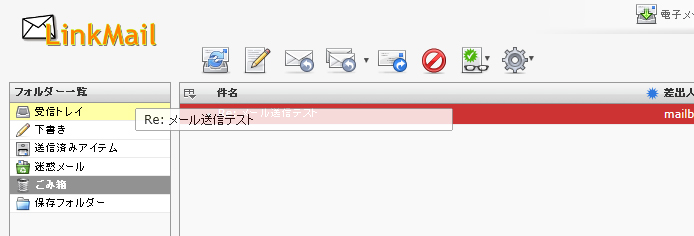
(2)画面上部に「メールを移動しました。」とメッセージが表示され、選択したフォルダーに移動します。

★メールを開いた状態で、画面上部の「フォルダーの移動」にて移動先を選択する事も可能です。