メール画面の構成
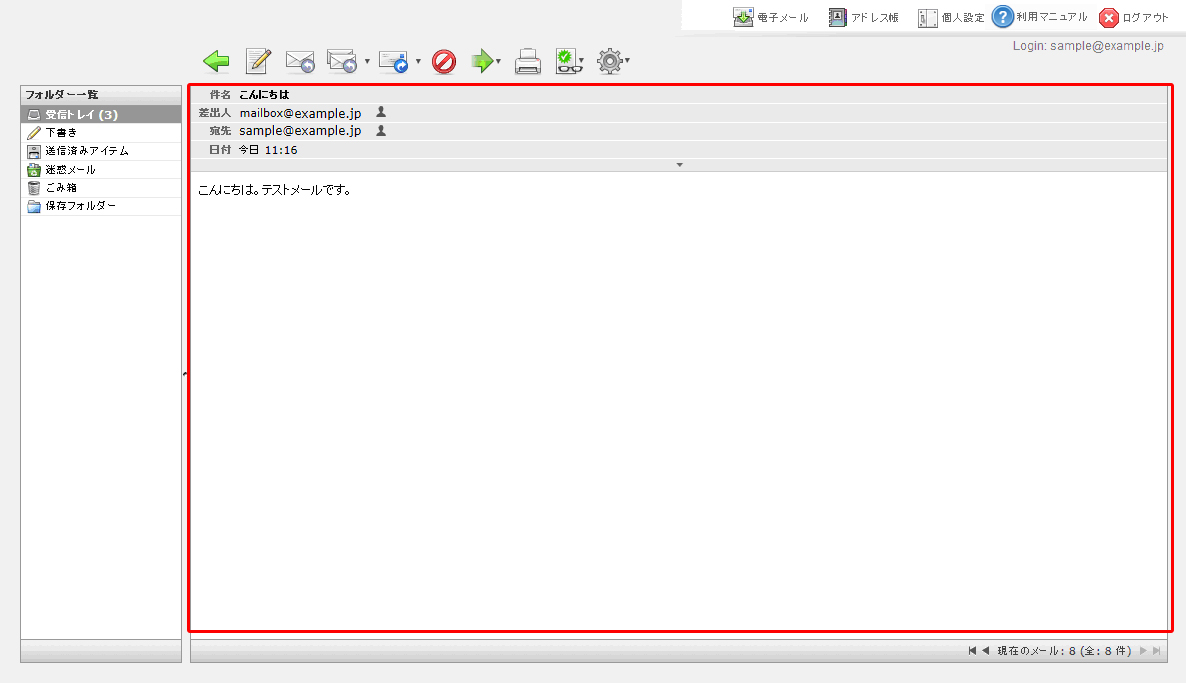
メールの閲覧画面:メール一覧からメールをダブルクリックすると開きます。
画面は3つの部分から構成されています。
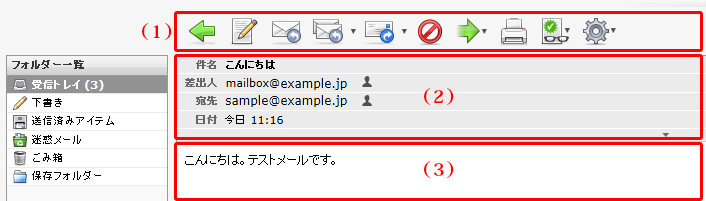
| (1) | ツールバー |  |
戻る:メール一覧画面に戻ります |
|---|---|---|---|
 |
メールの作成:新規メールを作成します。 | ||
 |
返信:メールを返信します。 | ||
 |
全員に返信:CCを含め返信します。 | ||
 |
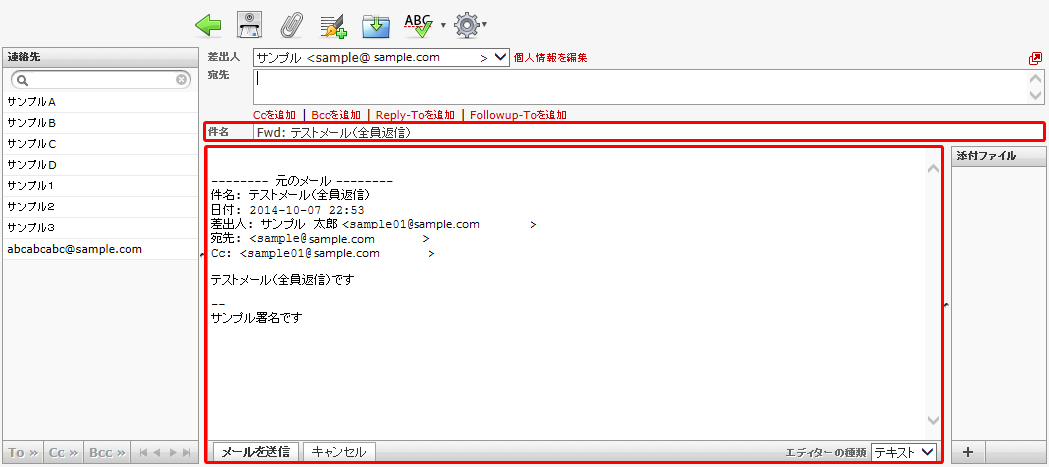
転送:メールの転送を行います。 | ||
 |
削除:メールを削除します。 | ||
 |
移動:メールを任意のフォルダーに移動します。 | ||
 |
印刷:メールを印刷します。 | ||
 |
マーク:メールの既読/未読やフラグを設定します。 | ||
 |
その他:メールの印刷やダウンロード、ソースの表示が行えます。 ※詳細についてはツールバーの項目に記載しております。 |
||
| (2) | メール情報 | メールの件名、差出人、宛先、送受信日時が表示されています。 差出人、宛先の  マークをクリックするとアドレス帳に登録する事ができます。 マークをクリックするとアドレス帳に登録する事ができます。※▼ボタンを押す事で、ヘッダー情報が表示されます。 また、画面右下にメールの総数と、現在何通目のメールであるかが表示されています。   :一つ前 / 一つ後のメールに移動する :一つ前 / 一つ後のメールに移動する ::最初 / 最後のメールに移動する ::最初 / 最後のメールに移動する |
|
| (3) | 本文エリア | メールの本文が記載されています。 | |
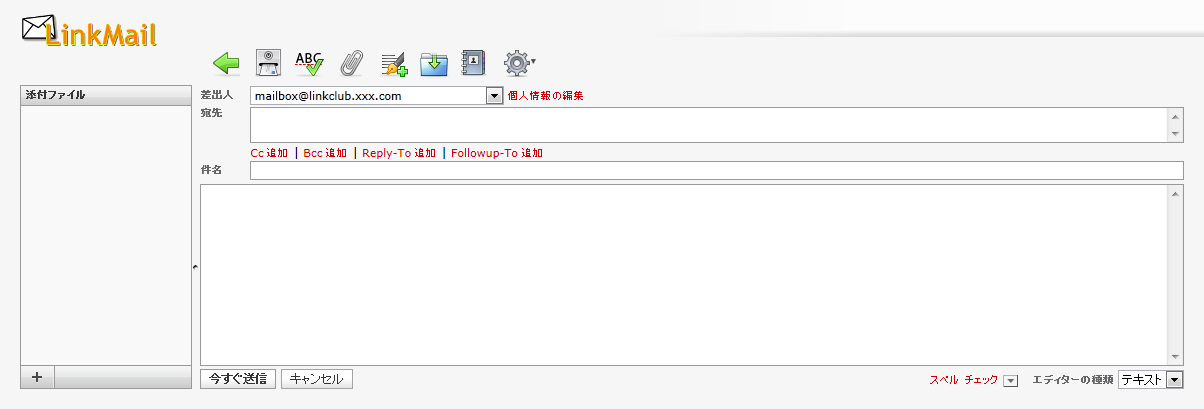
メール作成画面の構成
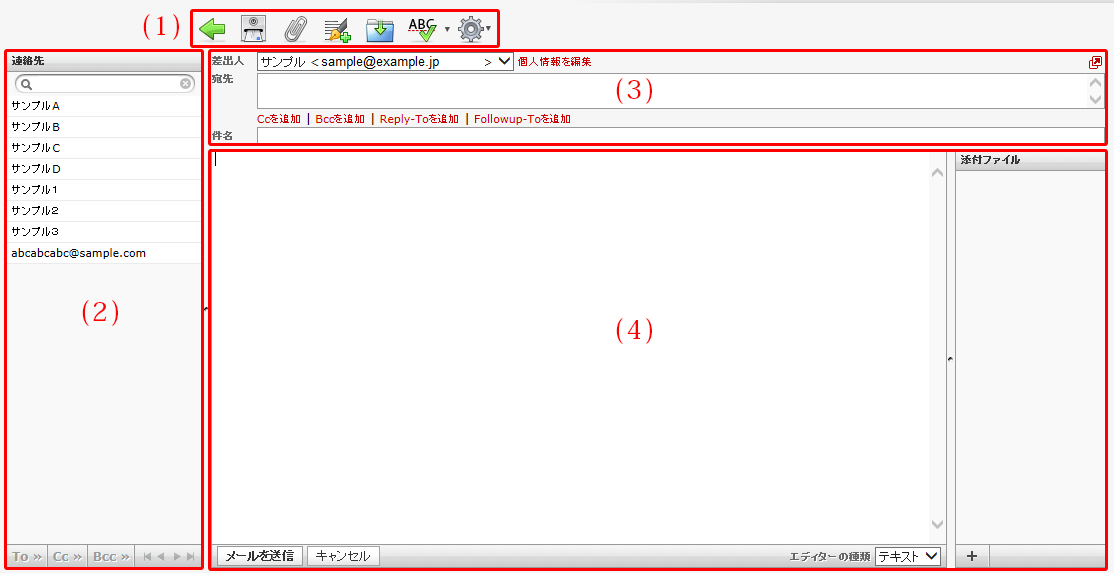
画面は以下のような構成となっております。
| (1) | ツールバー |  |
メール一覧に戻る:メール一覧画面に戻ります |
|---|---|---|---|
 |
メールを送信:メールを送信します。 ※宛先を入力していない場合は送信できません。 |
||
 |
ファイルの添付:ファイルを添付します。 | ||
 |
署名の挿入:個人設定で設定した署名を挿入します。 ※設定していない場合は、クリックできません。 署名の設定方法は個人設定に記載しております。 |
||
 |
下書きに保存:メッセージを下書きフォルダーに保存します。 | ||
 |
スペルチェック:メール本文内のスペルチェックを行います。 | ||
 |
メッセージのオプション:開封確認や配送状況の通知、優先度などが設定できます。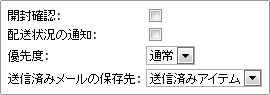 開封確認:チェックを入れると、受信者がメールを開封した際に通知を受信します。 配送状況の通知:チェックを入れると、送信先のメールサーバーにメールが到着し、 サーバーが配送通知に対応していた場合に配送(送信)状況の通知が届きます。 優先度:メールの優先度を5段階で設定できます。 受信者側で選択した優先度に応じた表示がされます。(メールソフトに依存) 送信済みメールの保存先:送信したメールの保存されるフォルダーを指定できます。 初期設定では「送信済みアイテム」となっています。 |
||
| (2) | 連絡先 | 連絡先リストを表示して、宛先 (ToやCcなど) に追加します。 | |
| (3) | 宛先・件名 | 差出人 | メールの送信者を選択します。 ※複数設定してある場合のみ有効になります。 |
| 宛先 | メールの宛先を入力します。 CCを追加:メールを複数の宛先に送信する際に使用します。 「,」で区切ることで複数のアドレスを追加可能です。 CC に入力したアドレスは他の受信者も見ることができます。 BCCを追加:メールを複数の宛先に送信する際に使用します。 「,」で区切ることで複数のアドレスを追加可能です。 BCC に入力したアドレスは他の受信者は見ることができません。 Reply-Toを追加:受信者が受信メールに返信する際に、差出人以外の メールアドレスを返信先メールアドレスに指定したい場合は「Reply-To 追加」 をクリックして、返信先メールアドレスを入力します Follow up-Toを追加:メーリングリストに送信したい場合は「Follow up-To追加」 をクリックして、メールアドレスを入力します。 |
||
| 件名 | メールの件名を入力します。 ※何も入力しなくてもメールの送信は問題ありません。 |
||
| (4) | 本文 | 本文を入力します。 ※HTML メールの場合は上部に下図のツールバーが表示されます。  メールを送信:メールを送信します。宛先が入っていない場合は送信できません。 キャンセル:メールの送信をキャンセルします。 エディターの種類:HTMLとテキストメールの切り替えを行います。 |
|
| (5) | 添付ファイル | メールの添付ファイルを管理します。 ファイルの添付や、添付したファイルの一覧がここから確認できます。  ボタンを押し、参照>ファイルを選択>アップロードでファイルを添付します。 ボタンを押し、参照>ファイルを選択>アップロードでファイルを添付します。またはドラッグ&ドロップ方式でも利用可能です。 不要な添付は  ボタンで削除できます。最大で55MB までのファイルを添付可能です。 ボタンで削除できます。最大で55MB までのファイルを添付可能です。※ドラッグ&ドロップ方式が利用可能かどうかはブラウザのバージョンにもよります。 詳細は「ファイルの添付」をご参照ください。 |
|
メールの受信
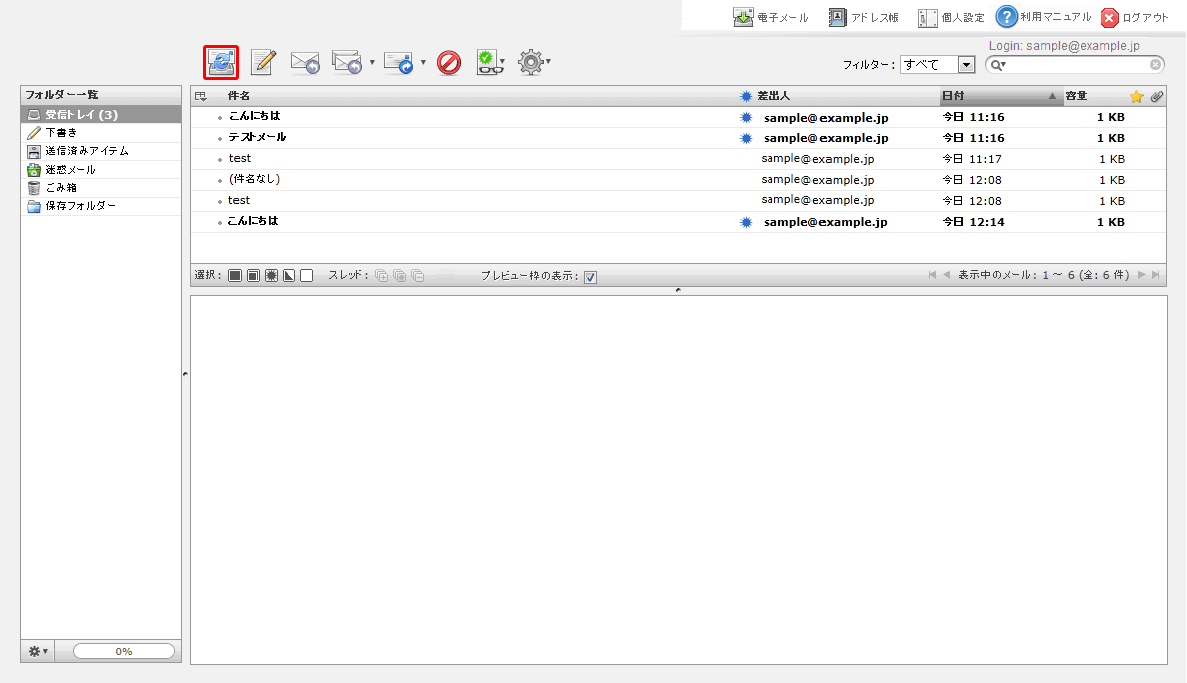
(1)ツールバー「新着の確認」アイコンをクリックします。
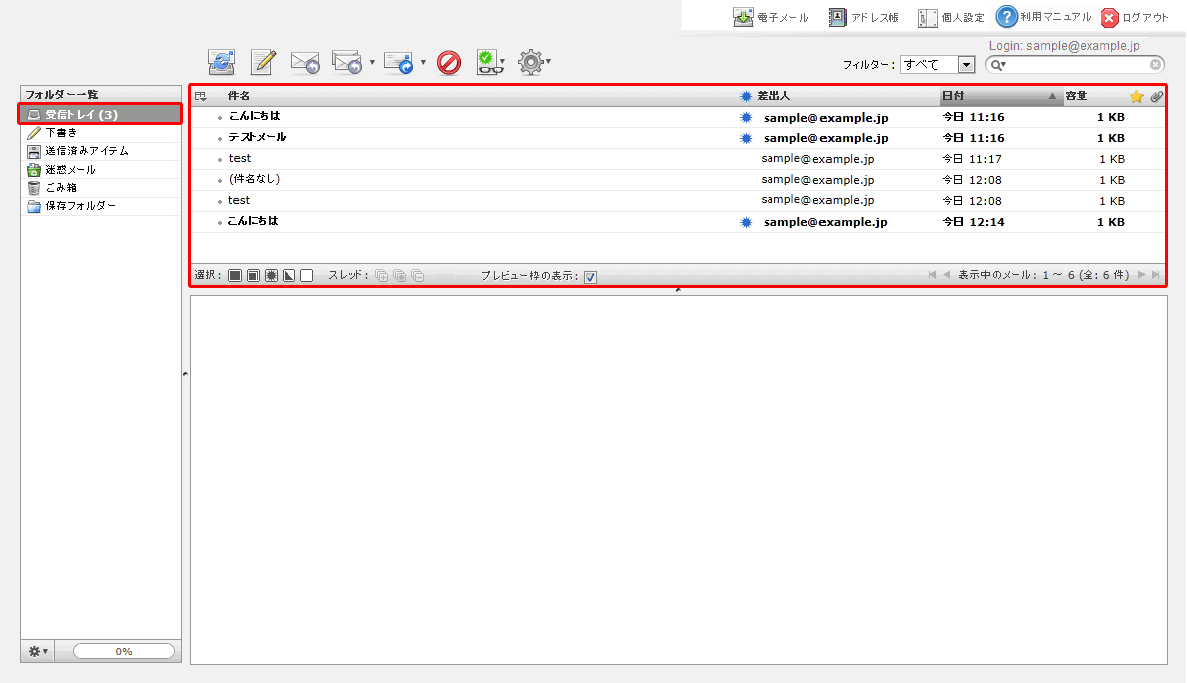
(2)メールを受信すると、フォルダー一覧の「受信トレイ」右側に受信件数が表示され、メール一覧に受信したメールが表示されます。未読のメールは太字で表示され「未読マーク( )」が表示されます。
新着メールを受信する前に未読のメールがあった場合は、未読メールの件数に加算されて表示されます。
メールの閲覧
メールはプレビュー枠と全画面表示の2種類の閲覧方法があります。
プレビュー枠表示
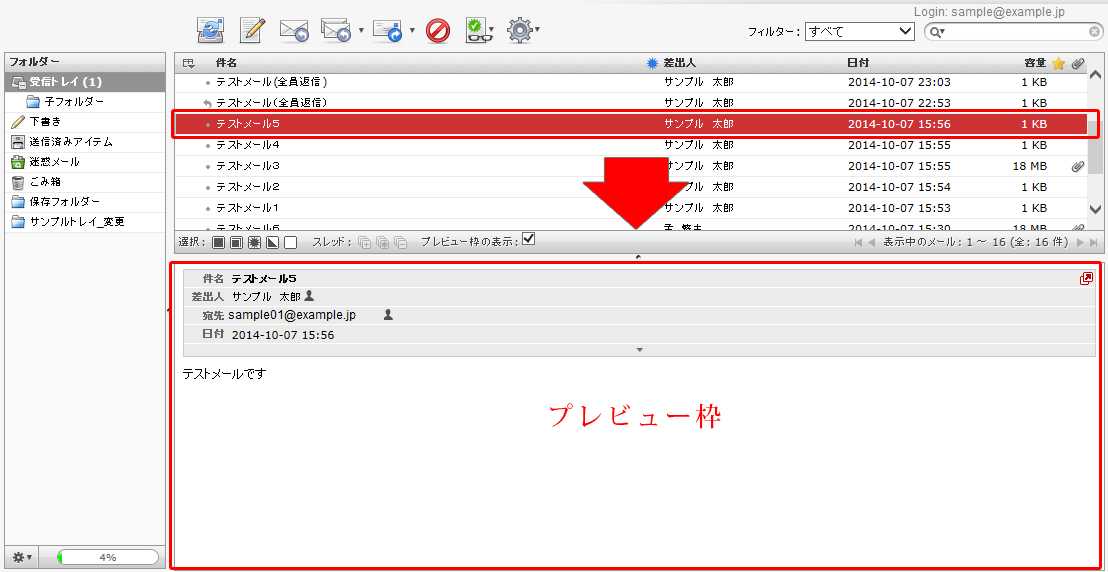
メールの一覧画面でメールをクリックすると、画面下のプレビュー枠にメール内容が表示されます。
メールの全画面の表示
メールの一覧画面でメールをダブルクリックすると、画面全体にメール内容が表示されます。
メール送信
◆メールの作成(テキスト形式)
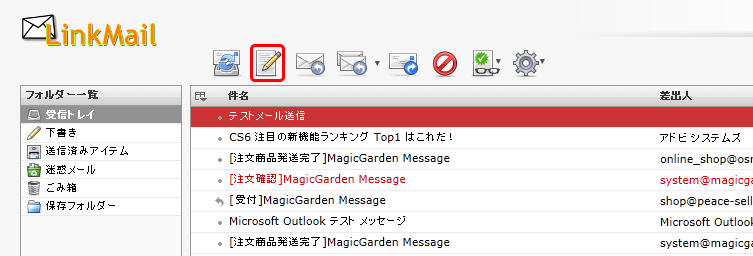
(1)「メールの作成」をクリックします。
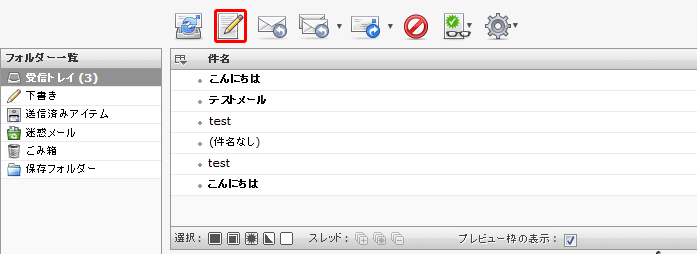
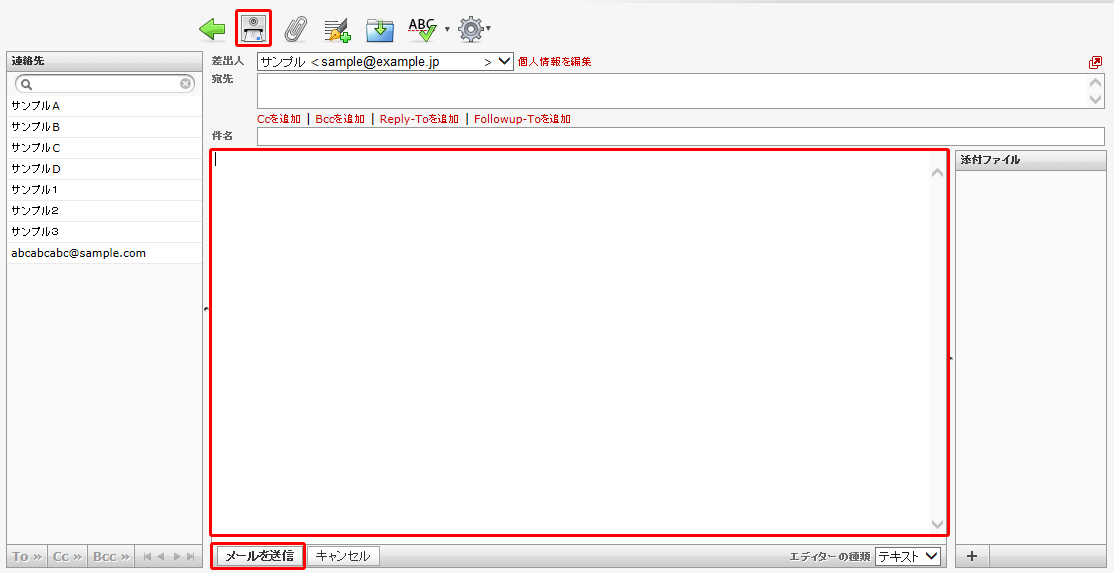
(2)メール作成画面が別ウィンドウで表示されます。
宛先、件名、本文を入力し、 ボタンをクリックします。
「送信済みアイテム」フォルダーにメールが入っていれば、送信完了です。
◆メールの作成(HTML形式)
(1)「メールの作成」をクリックします。
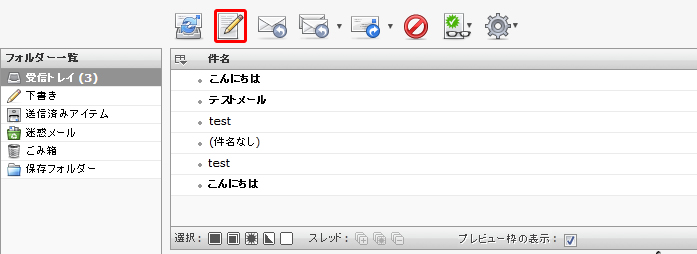
(2)別ウィンドウでメール作成画面が表示されます。画面右下にある[エディターの種類]をHTML形式に変更し、本文入力枠の上部に表示されるツールバーから文字を編集します。
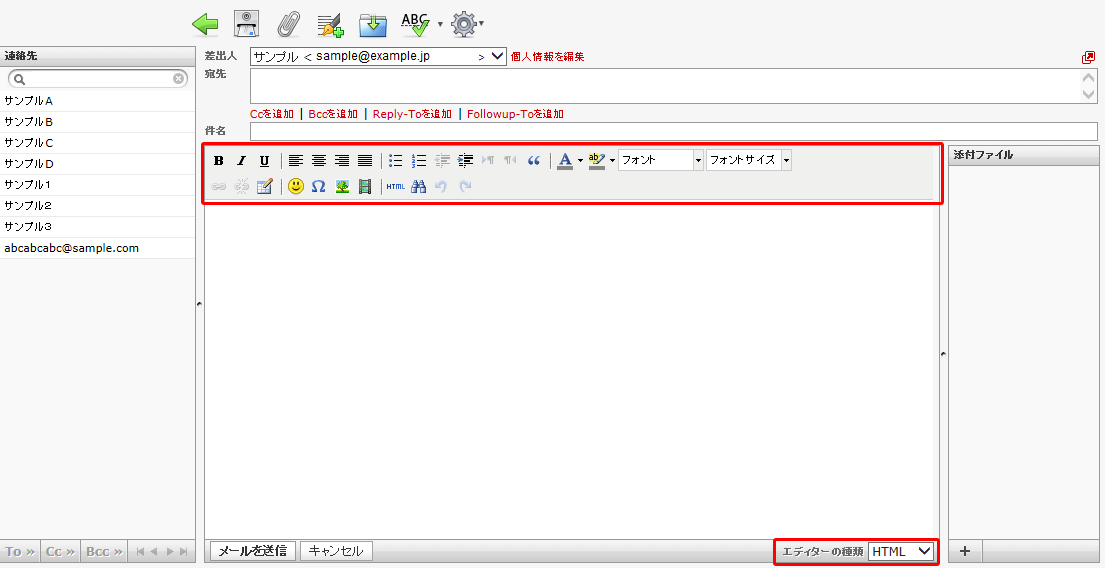
| 【HTML ツールバーの各項目について】 | |
|---|---|
 |
太字(Ctrl+B):文字を太字にします。 |
 |
斜体(Ctrl+I):文字を斜体にします。 |
 |
下線(Ctrl+U):文字に下線を引きます。 |
 |
左揃え:選択している段落を左揃えにします。 |
 |
中央揃え:選択している段落を中央揃えにします。 |
 |
右揃え:選択している段落を右揃えにします。 |
 |
均等割付:選択している段落を均等割付にします。 |
 |
番号なしリスト:選択している段落をリストにします。 |
 |
番号つきリスト:選択している段落を番号つきのリストにします。 |
 |
インデント解除:設定されているインデントを解除します。 |
 |
インデント:選択している段落にインデントを挿入します。 |
 |
左から右:選択している段落を左から入力します。 |
 |
右から左:選択している段落を右から入力します。 |
 |
引用:選択している段落を引用にします。 |
 |
文字色:選択している文字の色を変更します。 ▼ボタンをクリックし、任意の色を選択します。 |
 |
背景色:選択している文字の背景色を変更します。 ▼ボタンをクリックし、任意の色を選択します。 |
 |
フォント:フォントを選択します。 |
 |
フォントサイズ:選択した文字のフォントサイズを設定します。 |
 |
リンクの挿入/編集:選択した文字にリンクを設定します。 |
 |
リンク解除:設定したリンクを解除します。 |
 |
HTMLソース編集:HTML ソースを表示し、編集します。 |
 |
表情アイコン:顔文字を挿入します。 |
 |
特殊文字:特殊文字を挿入します。 |
 |
画像の挿入/編集:画像を挿入します。 |
 |
埋め込みメディアの挿入/編集:メディアを挿入します。 Flash、QuickTime、Shockwave、Windows Media、Real Media に対応。 |
 |
検索:本文内から任意の文字を検索します。置換も可能です。 |
 |
スペルチェックのON/OFF:本文内のスペルチェックを行います。 ▼ボタンをクリックし、言語を設定します。 |
 |
元に戻す(Ctrl+Z):一つ前の動作をキャンセルします。 |
 |
やり直す(Ctrl+Y):「元に戻す」でキャンセルした動作を戻します。 |
(3)宛先、件名、本文を入力し、ボタンをクリックします。
「送信済みアイテム」フォルダーにメールが入っていれば、送信完了です。
◆アドレス帳からの宛先入力
(1)メール作成画面を表示し、左側の連絡先からメールアドレスを選択します。
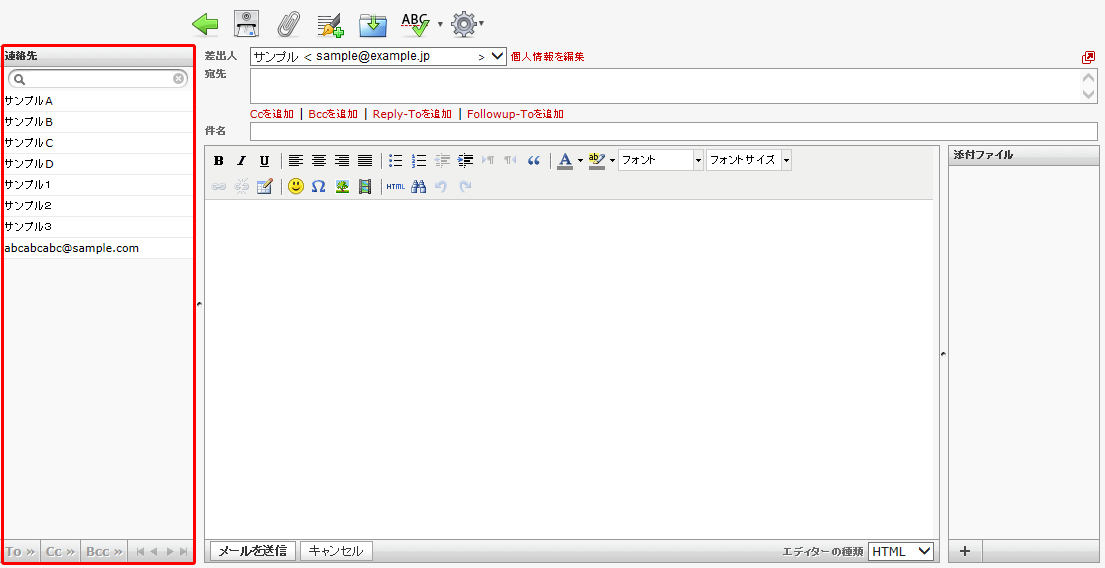
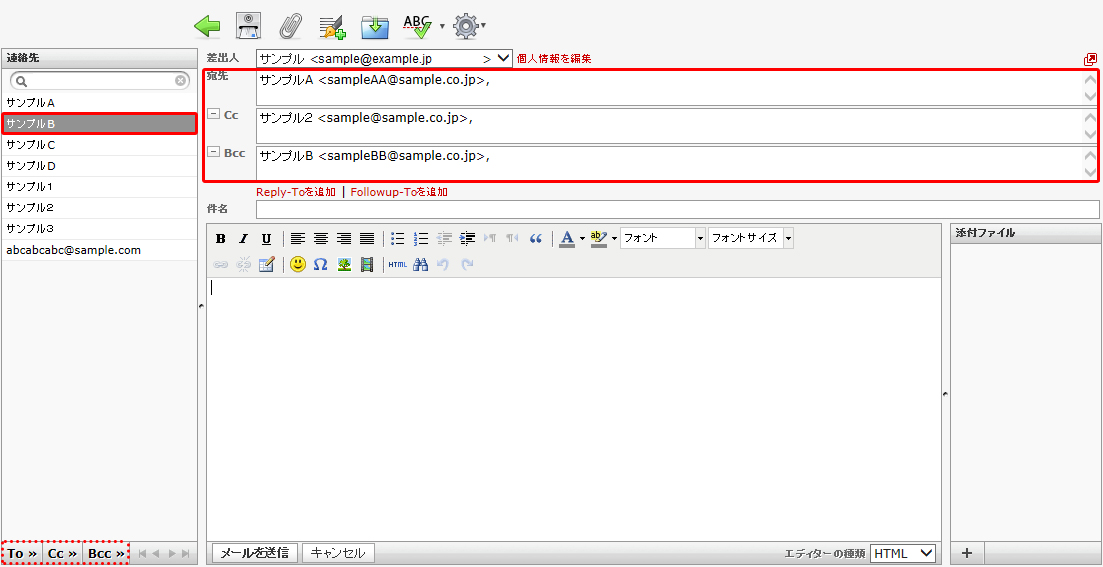
(2)連絡先から宛先に入れたいメールアドレスを選択し、[To+]・[Cc+]・[Bcc+]ボタンの何れかをクリックします。
※クリックしたボタンに応じた入力枠にアドレスが入力されます。
◆メールのオプション設定
メールのオプション設定で開封確認や配送状況の通知、優先度などが設定できます。
(1)メール作成画面の「メールのオプション」アイコンをクリックします。
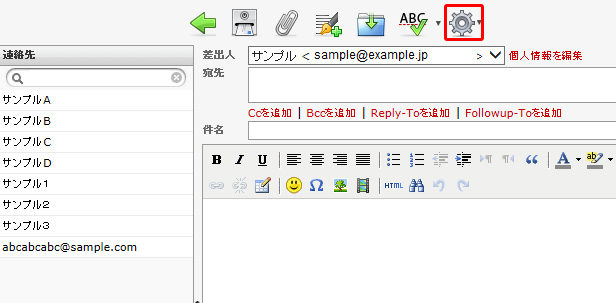
(2)設定したい項目のチェックや選択を行います。
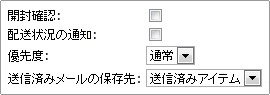
| 開封確認 | チェックを入れると、受信者がメールを開封した際に通知を受信します。 ※受信者側のメールソフトが開封通知に対応しており、開封通知を送信者へ送る事を許可する必要があります。 |
|---|---|
| 配送状況の通知 | チェックを入れると、送信先のメールサーバーにメールが到着し、配送状況の通知が届きます。 ※サーバーが配送通知に対応していた場合にしている必要があります。 |
| 優先度 | メールの優先度を5段階(最高 高 通常 低 最低)で設定できます。 受信者側で選択した優先度に応じた表示がされます。 ※メールソフトにより表示が異なります。 |
| 送信済みメールの保存先 | 送信したメールの保存されるフォルダーを指定できます。 初期設定では「送信済みアイテム」となっています。 |
◆ファイルの添付
方法1:ボタンからファイルを添付する方法。
(1)メール作成画面から「ファイル添付」アイコンまたは、画面右下の「+」ボタンをクリックします。
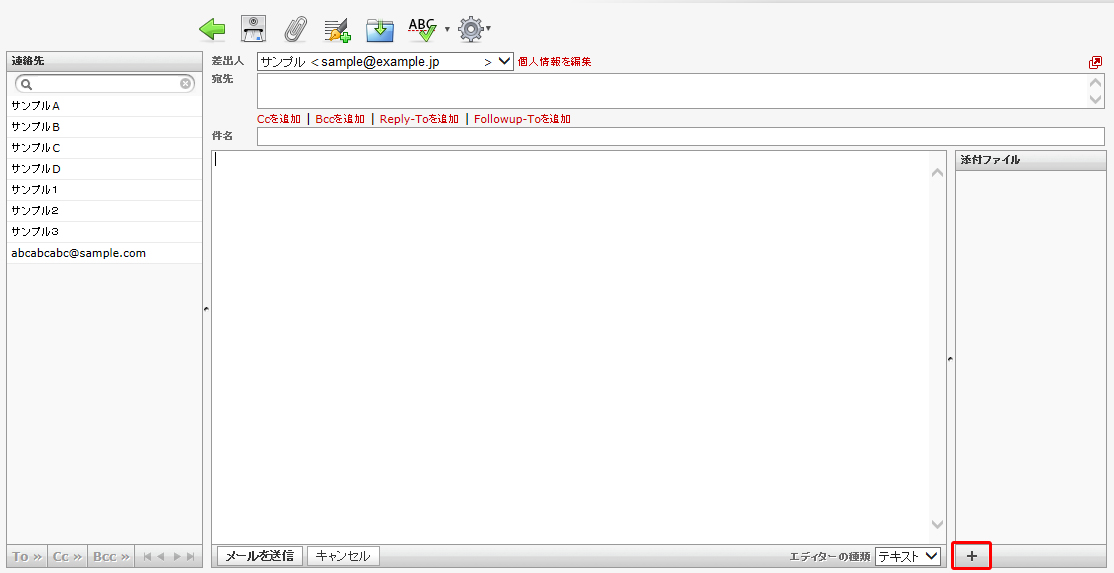
(2)画面右下にアップロードメニューが表示されます。[参照]ボタンをクリックします。
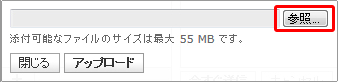
(3)添付するファイルを選択し、[開く]ボタンをクリックします。
※添付可能なファイルサイズは合計55MBまでとなります。
※下図はWindows 7での操作例となります。
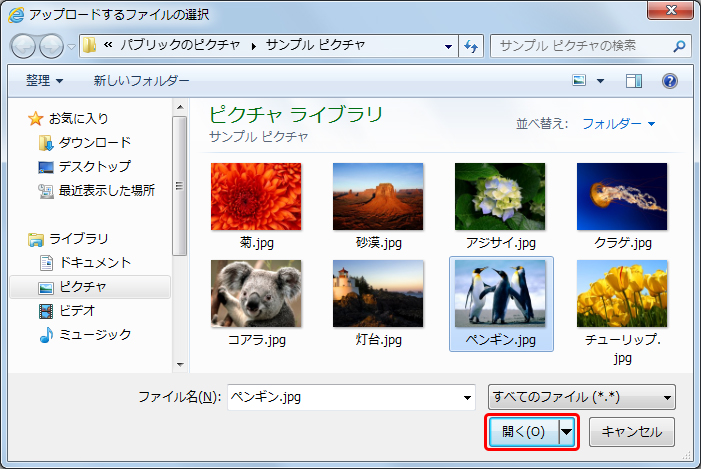
(4)アップロードボタンをクリックするとファイルが添付されます。
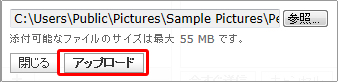
下図のように添付ファイル欄にファイル名が表示されます。
複数のファイルを添付したい場合は②~④の操作を繰り返し行います。
ファイル名左側の ボタンをクリックしますと添付が削除されます。
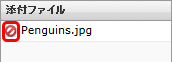
方法2:ドラッグ&ドロップでファイルを添付する方法。
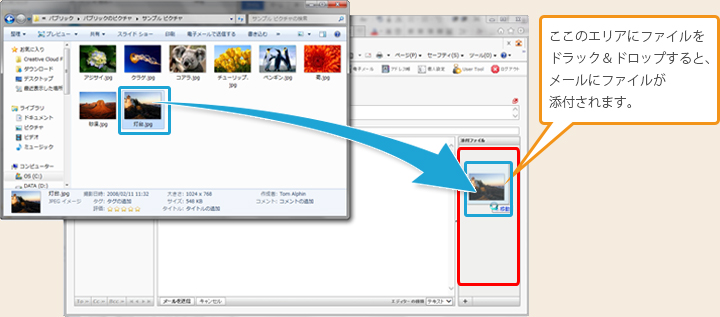
添付したいファイルをドラッグ&ドロップ操作で添付ファイルエリアに添付します。
※下図はWindows7、Internet Explorer10での操作例となります。
※ドラッグ&ドロップ対応には、Internet Explorerバージョンは10以上が必要です。
※ドラッグ&ドロップ機能はMicrosoft Edgeブラウザでは機能いたしませんので、他のブラウザをご利用ください。
◆スペルチェック
スペルチェック機能は作成したメールの本文内の文字校正を行います。
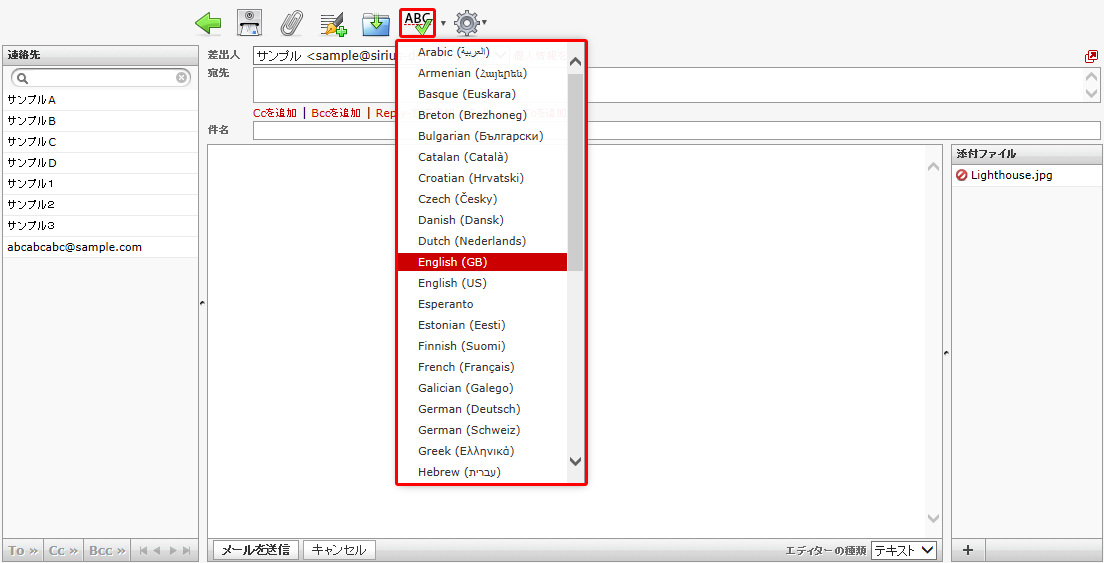
対応している言語は、デンマーク語、ドイツ語、英語、スペイン語、フランス語、イタリア語など合計40ヵ国となっております。
(1)メール作成画面ツールバーにある、「スペルチェック」右側の「▼」ボタンをクリックし、
スペルチェックを行いたい言語を選択、「スペルチェック」、ツールバー内の をクリックします。
(2)問題のある単語が見つかった場合、文字が赤くなり下線が表示されます。
文字をクリックし、正しい単語を選択します。修正が完了すると文字が緑になります。
複数の単語を修正する場合は、作業を繰り返し行います。
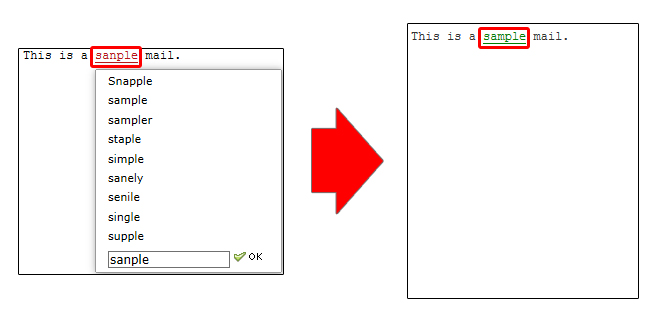
修正完了後、もう一回をクリックし、メール作成画面に戻ります。
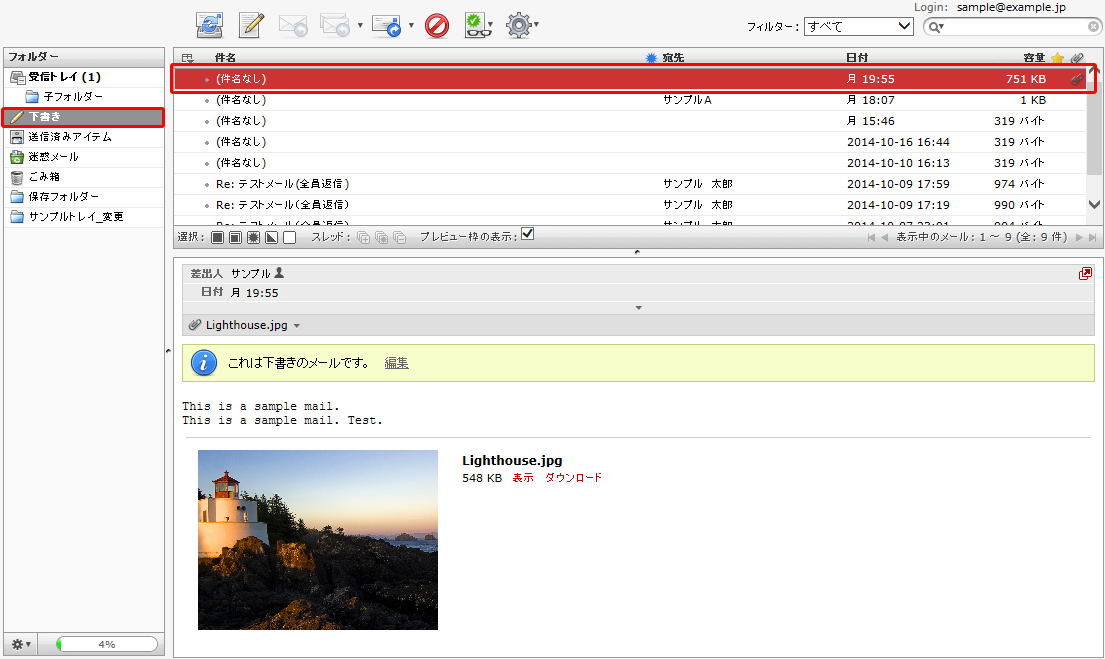
◆メールの下書き保存
作成したメールを送信せずに一時的に保存する際に下書き保存機能を使用します。
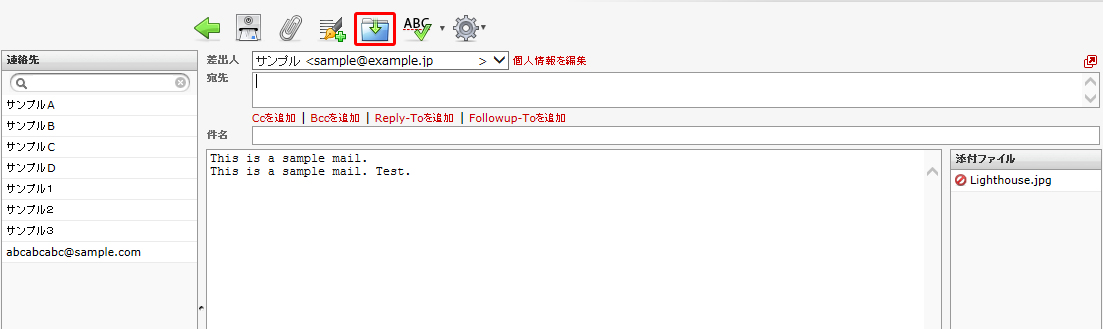
(1)メール作成の途中でメール作成画面の「保存」をクリックします。
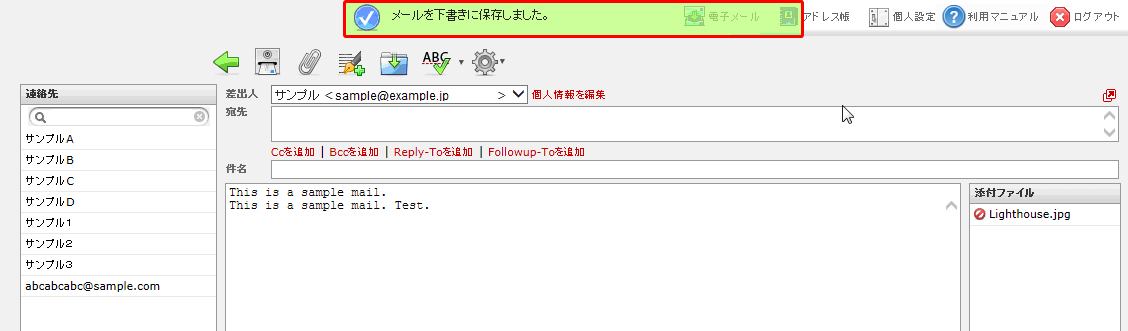
(2)メールが保存されると画面上部に「メールを下書きに保存しました。」とメッセージが表示されます。
※メールは下書きフォルダーに保存されます。
(3)下書きフォルダーを開き、保存したメールをダブルクリックすると、編集画面が表示されます。
メールの返信
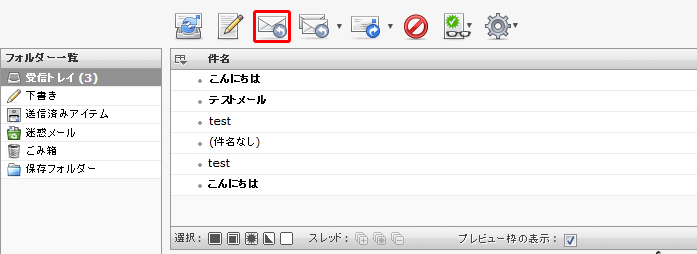
メールの返信には「返信」と「全員に返信」の2種類の方法があります。
返信:返信ではメールの差出人のみへ返信を行います。
(1)メール一覧画面から返信したいメールを選択し、「返信」をクリックします。
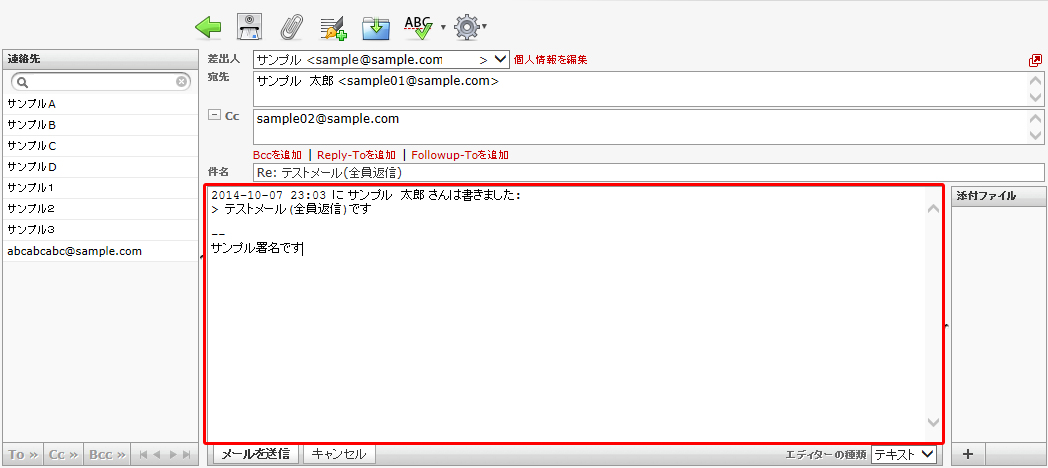
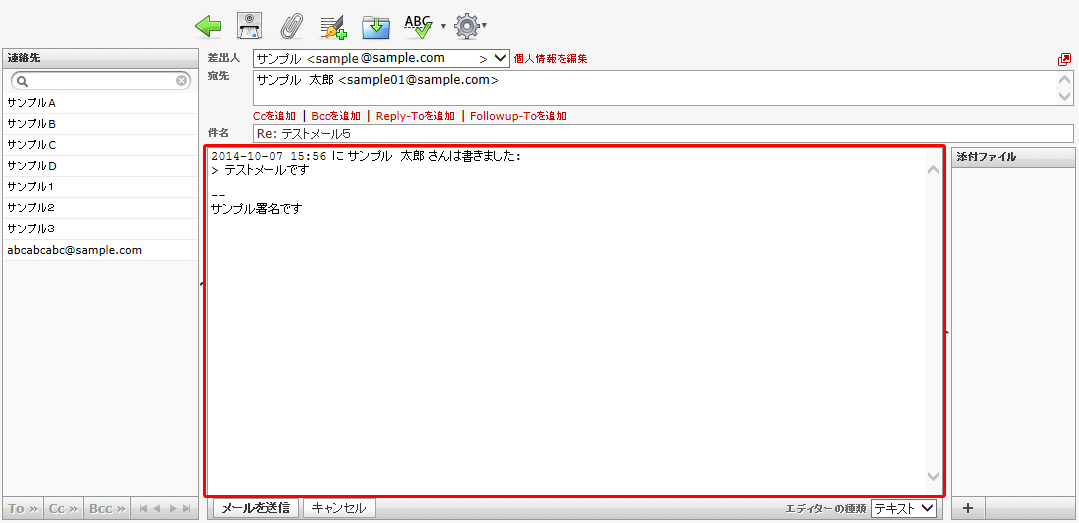
(2)メールの返信画面が表示されます。
相手への返信文を入力し、ボタンをクリックします。
※宛先に差出人メールアドレスが自動で入力され、件名の冒頭に返信を意味する「Re:」が追記されます。
また、本文は元のメール内容に引用符「>」が付きます。
全員に返信
全員に返信では差出人に加え、Ccのメールアドレスにも返信を行います。
※Cc以外のBcc、Followup-Toのメールアドレスには返信されません。
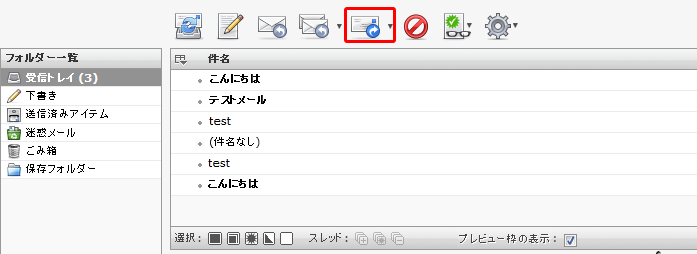
(1)メール一覧画面から返信したいメールを選択し、「全員に返信」をクリックします。
(2)メールの返信画面が表示されます。
相手への返信文を入力し、ボタンをクリックします。
※宛先に差出人メールアドレスが自動で入力され、件名の冒頭に返信を意味する「Re:」が追記されます。
また、本文は元のメール内容に引用符「>」が付きます。