個人設定では以下の4つの設定項目があります。
| 設定 | 画面の構成や、送受信時の動作などメールのオプションを設定します。 |
|---|---|
| フォルダー一覧 | フォルダーの管理を行います。 |
| 個人情報 | メールアカウントの設定・管理を行います。 |
| フィルター | フィルター設定を行います。 |
個人設定画面の表示
(1)メイン画面右上にある、メニューバー内の「個人設定」をクリックします。

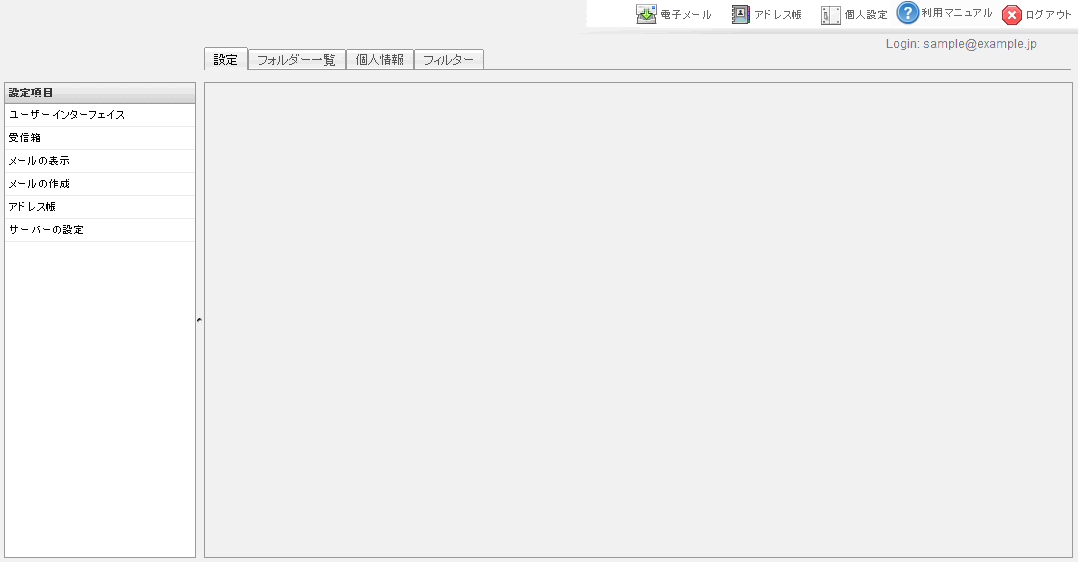
(2)設定画面が表示されます。
設定
「ユーザーインターフェイス」、「受信箱」、「メールの表示」、「メールの作成」、「アドレス帳」、「サーバーの設定」の6つの設定項目があります。
◆ユーザーインターフェイス
画面左側のメニューから「設定」>「ユーザーインターフェイス」を選択し、画面を表示します。
設定変更後、[保存]ボタンを押すと設定が反映されます。
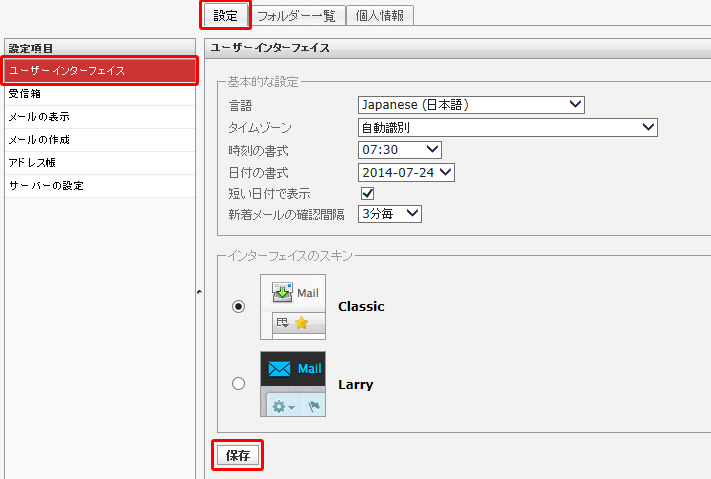
ユーザーインターンフェイス設定項目
| 基本的な設定 | 言語 |
|---|---|
| 表示言語の設定項目となります。 | |
| タイムゾーン | |
| タイムゾーンの設定です。通常は自動識別で問題ありません。 | |
| 時刻の書式 | |
| 時刻の表示形式を設定します。 | |
| 日付の書式 | |
| 日付の表示形式を設定します。 | |
| 短い日付で表示 | |
| 送受信日時の表示形式の設定項目です。 チェックON:曜日 00:00:00 チェックOFF:YYYY/MM/DD 00:00:00 |
|
| 新着メールの確認間隔 | |
| 新着メール受信確認間隔の設定です。デフォルトは3分毎。 | |
| インターフェイスのスキン | Webメールのスキンを設定します。 |
◆受信箱
画面左側のメニューから「設定」>「受信箱」を選択し、画面を表示します。
設定変更後、[保存]ボタンを押すと設定が反映されます。
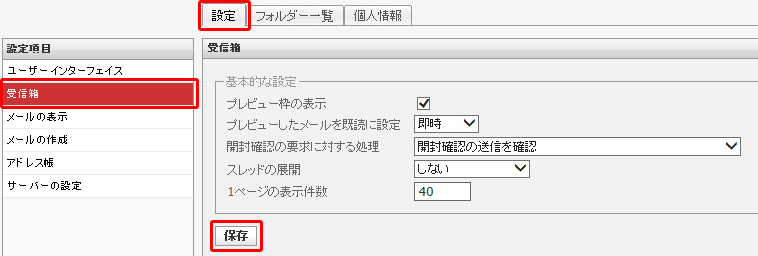
受信箱設定項目
| 基本的な設定 | プレビュー枠の表示 |
|---|---|
| チェックを入れると、メール一覧画面の画面下部にプレビュー枠を表示されます。 初期設定ではチェックONです。 |
|
| プレビューしたメールを既読に設定 | |
| プレビュー枠を表示した際にメールを開封済みにするまでにかかる時間を設定します。 ※プレビュー枠の表示がONの状態の時のみ有効な設定です。 |
|
| 開封確認の要求に対する処理 | |
| 開封確認のメールを開いた際の動作を設定します。 ・開封確認の送信を確認:開封確認メールの送信確認メッセージを表示します。 ・開封確認を送信:メールを開いた時点で開封確認メッセージを送信します。 ・送信者が連絡先に登録されていれば送信、それ以外は確認: 差出人メールアドレスがアドレス帳に登録がある場合は開封確認を送信、それ以外は確認のメッセージが表示されます。 ・差出人が連絡先に登録されていれば送信、それ以外は無視: 差出人メールアドレスがアドレス帳に登録がある場合は開封確認メッセージを送信、それ以外は送信しません。 ・無視:開封確認は全て無視し開封の送信は行わない。 |
|
| スレッドを展開 | |
| ・しない:スレッドの展開はしません。 ・すべてのスレッド:すべてのスレッドを展開します。 ・未読のメールだけ:未開封メールがあるスレッドのみ展開します。 |
|
| 1ページの表示件数 | |
| メール一覧画面で1ページに表示される件数を変更できます。(初期設定40、最大200) 数値が大きいほど処理に時間がかかる為、ご注意ください。 |
◆メールの作成
画面左側のメニューから「設定>メールの作成」を選択し、画面を表示します。
設定変更後、[保存]ボタンを押すと設定が反映されます。
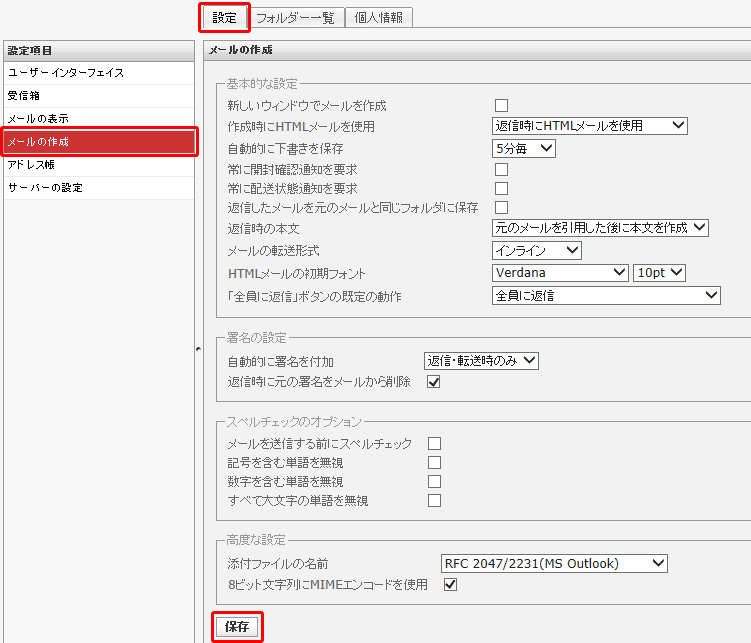
メールの作成設定項目
| 基本的な設定 | 新しいウィンドウでメールを作成 |
|---|---|
| チェックONでメール作成時、新しいウィンドウが開きます。 | |
| 作成時にHTMLメールを使用 | |
| メール作成時の既定のメール形式の設定項目です。 ・しない:テキスト形式が標準になります。 ・常に:HTML形式が標準となります。 ・返信時は常にHTMLを使用:返信時いつもHTML形式を使用します。 ・転送またはHTMLメールへの返信:メール転送または、HTML形式メールへの返信時のみHTML形式を使用します。 ※メール形式はメール作成画面右下の「エディターの種類」でも選択可能です。 |
|
| 自動的に下書きを保存する | |
| 作成途中のメールの自動下書き保存の設定項目です。 しない、1、3、5、10分間隔での保存設定が可能です。 ※トラブル等による作成メールの消失を防ぐため、自動保存することをお勧めいたします。 |
|
| 常に開封確認通知を要求 | |
| チェックONでメール送信時に常に開封確認を要求するようになります。 | |
| 常に配送状態通知を要求 | |
| チェックONでメール送信時に常に配送状態通知を要求するようになります。 | |
| 返信したメールを元のメールと同じフォルダーに保存 | |
| チェックONで送信(返信)したメールが、元のメールと同じフォルダーに保存されます。 スレッド形式にした場合にやり取りがわかりやすくなり、便利になります。 |
|
| 返信時の本文 | |
| 返信時に元のメールの引用を入れる場所(前、後)を選択します。 | |
| メールの転送形式 | |
| メール転送する時の形式を設定します。 ・インライン:転送するメールは送信メール本文として送信されます。 ・添付ファイル:転送するメールを添付アイルとして送信されます。 |
|
| HTMLメールの初期フォント | |
| HTMLメールの初期フォント及び文字サイズが設定できます。 | |
| 「全員に返信」ボタンの既定の動作 | |
| 「全員に返信」ボタンを押す時のデフォルト動作を設定します。 「全員に返信」と「メーリングリスト(とわかれば)だけに返信」が設定可能です。 |
|
| 署名の設定 | 自動的に署名を付加 |
| チェックONでメール作成時に設定した署名が挿入されます。 しない:署名を挿入しません 常時:メール作成時、常に署名を挿入します。 新規作成時のみ:新規メール作成時に署名を挿入します。 返信・転送時のみ:返信・転送メール作成時に署名を挿入します。 ※署名は「個人設定>個人情報>署名」から設定を行います。 |
|
| 返信時に元の署名をメールから削除 | |
| チェックONで返信時に受信メールの署名部分(“--”以下の部分)を削除します。 | |
| スペルチェックのオプション | スペルチェックを行うパターンを設定します。 |
| 高度な設定 | 添付ファイルの名前 |
| 添付ファイル名にマルチバイト文字を使用した際のエンコード方式を選択します。 通常はRFC 2047/2231(MS Outlook)のまま使用することをお勧めいたします。 添付ファイル名の文字化けが発生する場合に他のエンコード方法でお試しください。 |
|
| 8ビット文字列にMIMEエンコードを使用 |
◆メールの表示
画面左側のメニューから「設定」>「メールの表示」を選択し、画面を表示します。
設定変更後、[保存]ボタンを押すと設定が反映されます。
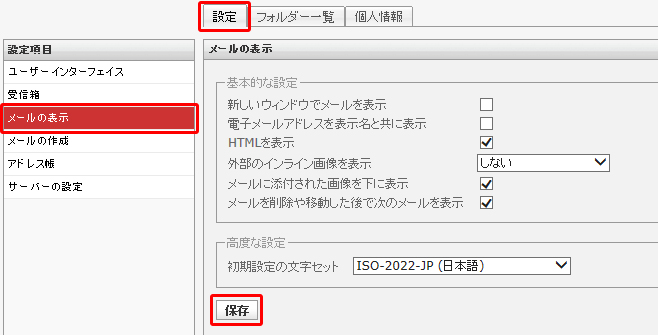
メールの表示設定項目
| 基本的な設定 | 新しいウィンドウでメールを表示 |
|---|---|
| チェックONでメール一覧でメールをダブルクリックすると、新しいウィンドウで開きます。 | |
| 電子メールアドレスを表示名と共に表示 | |
| チェックONでプレビュー枠で表示したメールの差出人は表示名<メールアドレス>の形式となります。 | |
| HTMLを表示する | |
| チェックONでメールがHTMLメールの場合にHTMLを表示します。 | |
| 外部のインライン画像を表示 | |
| メール本文内に画像へのリンクがあった場合の動作を選択します。 しない:画像へのリンクがあった場合でも画像を表示しません。 送信者が知人の場合:差出人メールアドレスがアドレス帳に登録されている場合のみリンク先の画像を表示します。 常時:画像へのリンクがあった場合は常にその画像を本文内に表示します。 |
|
| メールに添付された画像を下に表示する | |
| チェックONでメールに画像が添付されていた際は本文内に表示します。 | |
| メールを削除や移動した後に次のメールを表示 | |
| チェックONでメールを削除した際や移動した際に次のメールを表示するようになります。 | |
| 基本的な設定 | 初期設定の文字セット |
| メールを表示する際の標準文字セットを選択します。 |
◆アドレス帳
画面左側のメニューから「設定」>「アドレス帳」を選択し、画面を表示します。
設定変更後、[保存]ボタンを押すと設定が反映されます。
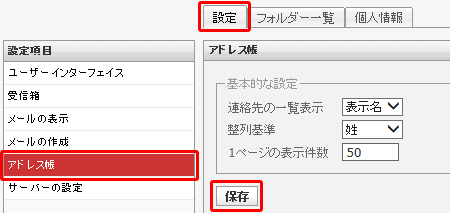
アドレス帳の設定項目
| 基本的な設定 | 連絡先の一覧表示 |
|---|---|
| 連絡先一覧の表示内容及び形式を設定します。 | |
| 整列基準 | |
| 項目の並び順の設定をします。 | |
| 1ページの表示件数 | |
| 1ページのアドレス表示件数を設定します。(最大200) |
◆サーバーの設定
画面左側のメニューから「設定」>「サーバーの設定」を選択し、画面を表示します。
設定変更後、[保存]ボタンを押すと設定が反映されます。
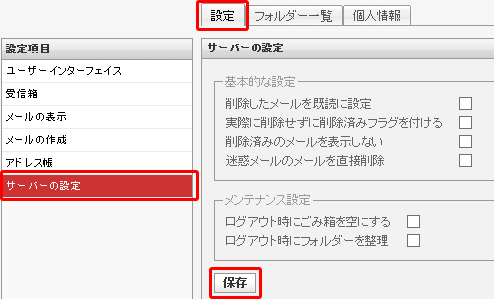
サーバーの設定項目
| 基本的な設定 | 削除したメールを既読に設定 |
|---|---|
| チェックONで未読メールを削除した際に既読となります。 | |
| 実際に削除せずに削除済みフラグを付ける | |
チェックONでメールを削除した際にごみ箱に移動せず、削除済みフラグ( )が付きます。 )が付きます。※「削除済みメールを表示しない」のチェックと併用する事でメールが非表示となります。 |
|
| 削除済みのメールを表示しない | |
| チェックONで削除済みフラグ()が付いたメールが表示されなくなります。 |
|
| 迷惑メールのメールを直接削除 | |
| チェックを入れると、削除する時にごみ箱への移動せずにメールボックスから直接メールが削除されます。 | |
| メンテナンス設定 | ログアウト時にごみ箱を空にする |
| チェックONでログアウト時にごみ箱を空にします。 ※ごみ箱から削除されたメールは元に戻せませんのでご注意ください。 |
|
| ログアウト時にフォルダーを整理 | |
| チェックONでログアウト時に削除済みフラグ()が付いたメールを削除します。 ※ごみ箱から削除されたメールは元に戻せませんのでご注意ください。 |
フォルダー一覧
フォルダー一覧ではフォルダーの管理を行います。
◆フォルダー一覧の選択
個人設定画面から「フォルダー一覧」を選択し、画面を表示します。
フォルダー一覧は3つの画面で構成されています。
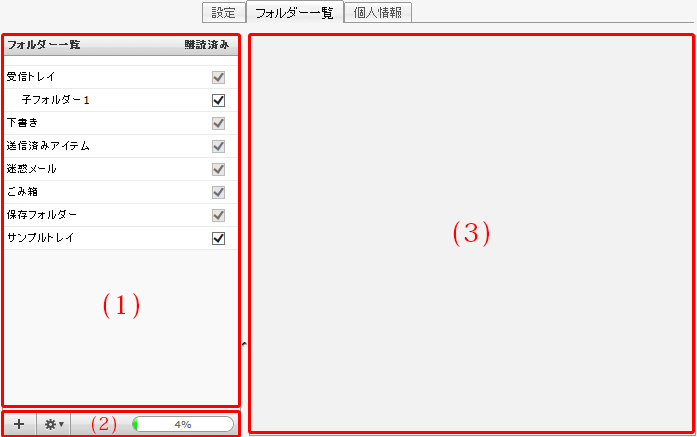
フォルダー一覧画面構成
| (1) | フォルダー一覧 | フォルダーが一覧で表示されています。 フォルダー名の右のボックスにチェックされたものが、一覧に表示されます。 初期設定では、「受信トレイ」、「下書き」、「送信済みアイテム」、「迷惑メール」、「ごみ箱」、「保存フォルダー」の6つのフォルダーがあります。 ※初期設定のフォルダーの非表示、削除、変更は行えません。 |
|
|---|---|---|---|
| (2) | ツールバー |  |
フォルダーの新規作成ボタン |
 |
フォルダーの削除、フォルダー内のメール削除ボタン | ||
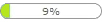 |
フォルダーの使用表示バー ※ポインタをバーに重ねると詳細な容量が表示されます。 |
||
| (3) | フォルダーの詳細 | 選択しているフォルダーの場所、名前、メール数、容量が表示されます。 「クリックしてフォルダーの大きさを取得」をクリックすると、フォルダーの容量が表示されます。 |
|
◆フォルダーの作成
初期設定の6つのフォルダー以外に、任意の名称のフォルダーを作成できます。
フォルダーを作成しメールを整理する事で、メールの管理が容易となります。
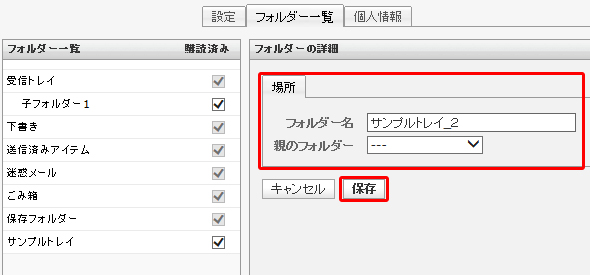
(1)面左下にある、ボタンをクリックします。
フォルダーのプロパティ画面のフォルダー名欄に名前を入力後、「親のフォルダー」を
「---」に選択し、[保存]ボタンで画面を閉じ、通常のフォルダーが作成されます。
作成しない場合は[キャンセル] ボタンをクリックします。
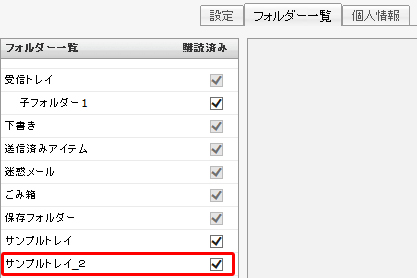
(2)新しく作成したフォルダーが、フォルダー一覧に表示されます。
◆子フォルダーの作成
フォルダー内にフォルダーを作成する事も可能です。方法は以下の二つとなります。
【作成方法1】
(1)子フォルダーを作成したい親フォルダーを選択し、画面左下にある、ボタンをクリックします。
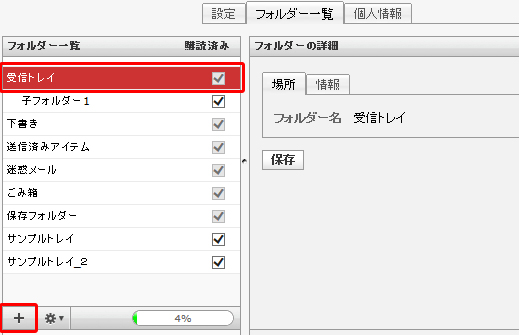
(2)フォルダーの場所画面のフォルダー名欄に、親フォルダーの名前は自動に入ります。
子フォルダー名前を入力後、[保存]ボタンで画面を閉じます。
作成しない場合は[キャンセル] ボタンをクリックします。
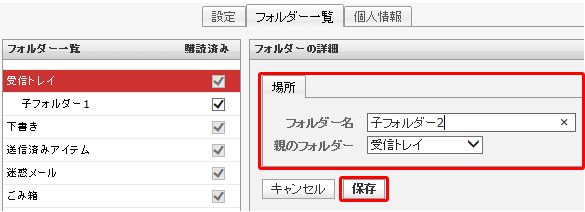
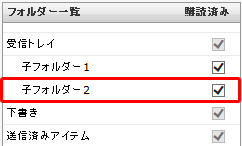
(3)新しく作成した子フォルダーは、フォルダー一覧に表示されます。
【作成方法2】
(1)画面左下にある、ボタンをクリックします。
(2)フォルダーの場所画面のフォルダー名欄に名前を入力後、「親のフォルダー」を選択し、
[保存]ボタンで画面を閉じます。作成しない場合は[キャンセル] ボタンをクリックします。
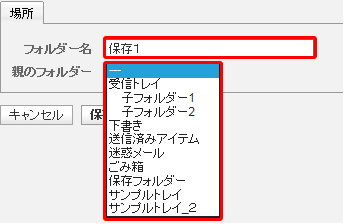
(3)新しく作成したフォルダーが、フォルダー一覧に表示されます。
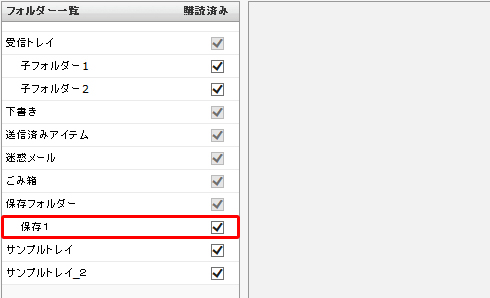
★作成したフォルダーのチェックボックス「購読済み」にチェックが入っていないと、
「受信トレイ」のフォルダーリストにフォルダー名が表示されませんので、ご注意ください。
★作成したフォルダーを、フォルダー一覧でドラッグする事で子フォルダーにする事も可能です。
◆フォルダーの削除
★この操作は初期設定の6つのフォルダーである「受信トレイ」、「下書き」、「送信済みアイテム」、
「迷惑メール」、「ごみ箱」、「保存フォルダー」には行えません。
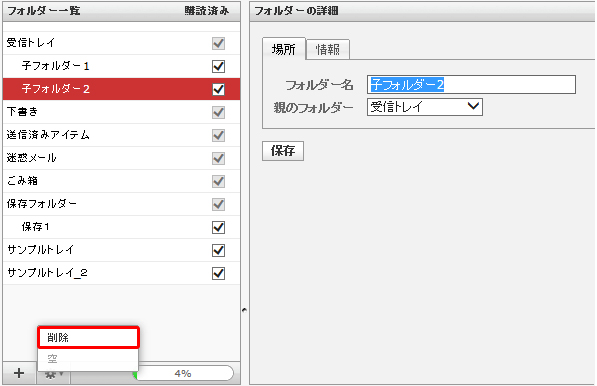
(1)フォルダー一覧画面で削除したいフォルダーを選択し、画面左下のボタンをクリックします。
表示されたメニュー内の「削除」をクリックします。
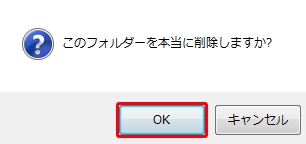
(2)確認メッセージが表示されます。
削除して問題ない場合は[OK]ボタン、やめる場合は[キャンセル]をクリックします。
※同時にフォルダー内のメールも削除され、元に戻すことができませんのでご注意ください。
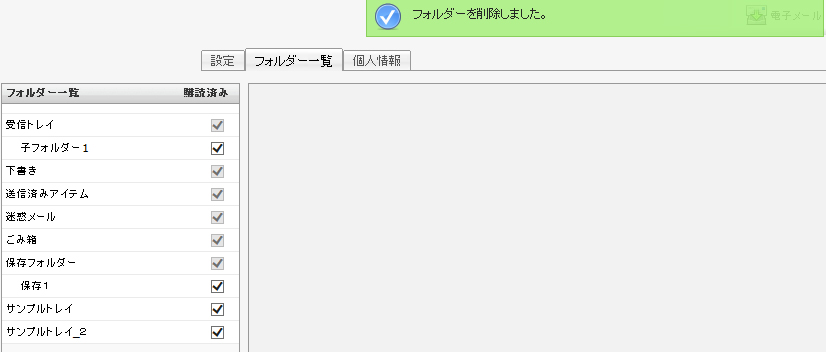
(3)フォルダー一覧からフォルダーが削除されます。
◆フォルダー名の変更
(1)フォルダー一覧で変更を行うフォルダーを選択します。
場所画面の名前欄の変更を行い、[保存]ボタンで画面を閉じます。
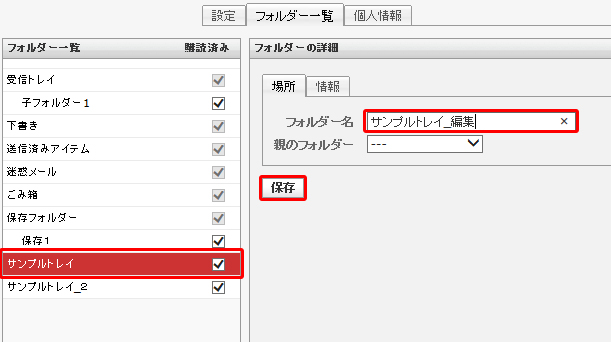
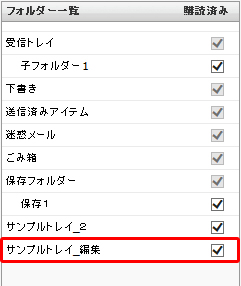
(2)フォルダー名が変更されます。
(3)フォルダー一覧でフォルダーを選択し、メールが保存されている場合、「情報」画面で
「クリックしてフォルダーの大きさを取得」をクリックすることで、メールの件数、
フォルダーの大きさが表示されます。
◆フォルダー内のメールの一括削除
★この操作は初期設定の6つのフォルダーである「受信トレイ」、「下書き」、「送信済みアイテム」、
「迷惑メール」、「ごみ箱」、「保存フォルダー」には行えません。
(1)フォルダー一覧で空にしたいフォルダーを選択します。
画面左下にある、ボタンをクリックします。
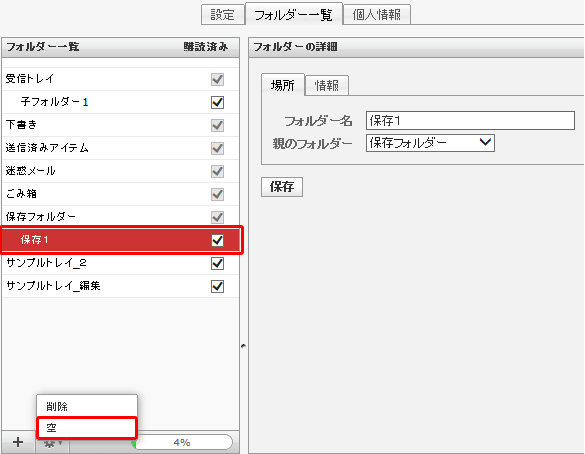
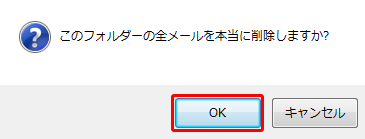
(2)確認メッセージが表示されます。
削除して問題ない場合は[OK]ボタン、やめる場合は[キャンセル]をクリックします。
個人情報
個人情報では送受信を行うアカウントと署名の設定を行います。
◆個人情報画面
個人設定画面から「個人情報」を選択し、画面を表示します。個人情報は3つの画面で構成されています。
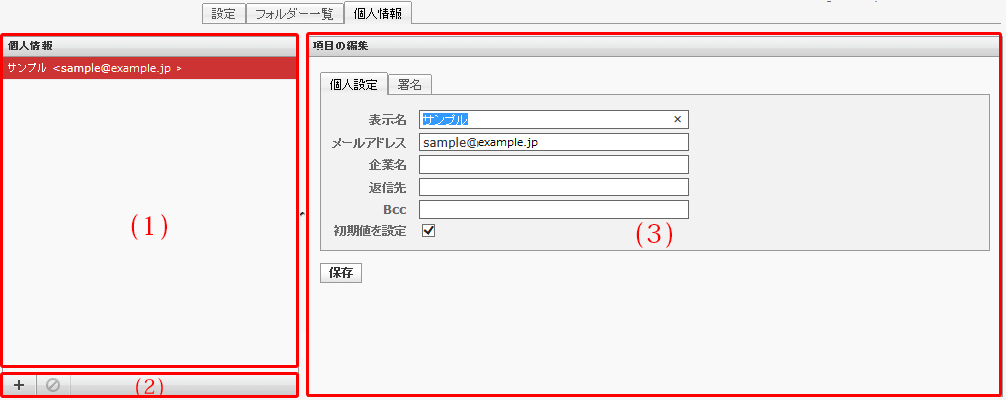
フォルダー一覧画面構成
| (1) | 個人情報 | 設定している個人情報(個人設定)の一覧が表示されています。 | ||
|---|---|---|---|---|
| (2) | ツールバー | |
個人設定を新規追加します。 | |
|
選択した個人情報を削除します。 | |||
| (3) | 項目の編集 | 表示名 | 名前を入力します。 | |
| メールアドレス | メールアドレスを入力します。 ※入力必須となります。 ※ログインしたアドレスとは別のアドレスを設定することが可能ですので、 個人用アドレス、仕事用アドレスでの使い分けなども可能です。 |
|||
| 企業名 | 企業名を入力します。 | |||
| 返信先 | 設定したアドレスがメール返信時にReply-Toに追加されます。 | |||
| Bcc | 設定したアドレスがメール送信時にBccに追加されます。 | |||
| 初期値を設定 | チェックONで既定のメールとして使用されます。 | |||
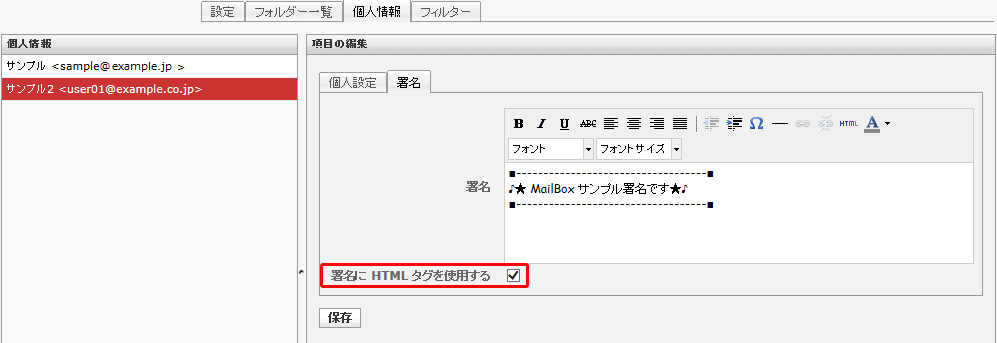
| 署名 | 署名:署名を設定します。署名を設定すると、メール作成画面に署名が挿入する事ができます。 署名に HTML タグを使用する:チェックをONにすると、HTMLで編集が可能となります。 ※HTMLで編集した署名を使用するには、メールをHTML形式で作成する必要があります。 |
|||
◆個人設定の追加と削除
個人設定で送受信を行う、メールアドレスを追加します。
存在しないメールアドレスを追加した場合には、送受信は行えませんのでご注意ください。
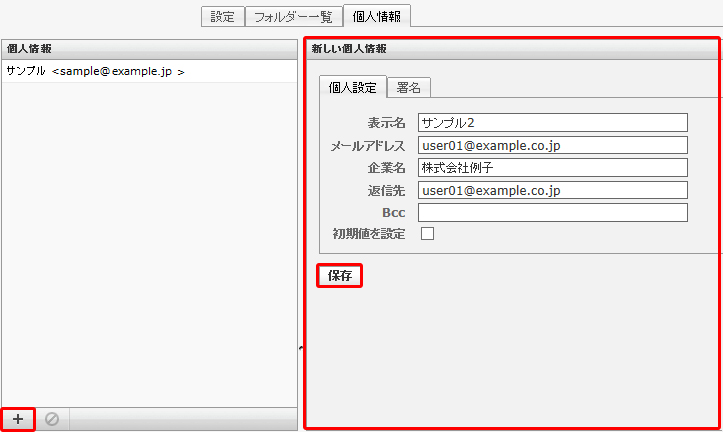
【追加】
画面左下のボタンをクリックします。
項目の編集画面で情報を入力し、[保存]ボタンで画面を閉じます。
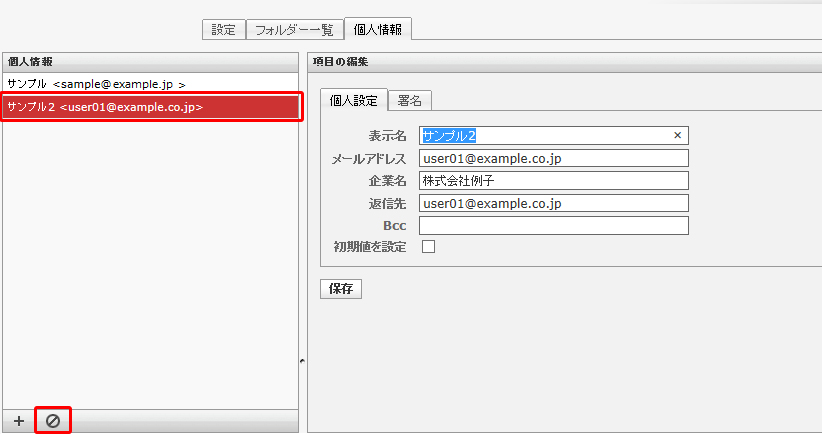
【削除】
個人情報の一覧から削除するアカウントを選択し、ボタンをクリックします。
アカウントが1つしか登録されていない場合削除できません。
◆署名
署名を設定すると、メール作成画面に署名が挿入する事ができます。
※署名を表示するには「設定>メールの作成>署名の設定」から設定する必要があります。
(1)個人情報の一覧から署名を設定するアカウントを選択します。
「署名」を選択、項目の編集で署名を設定し、[保存]ボタンで画面を閉じます。
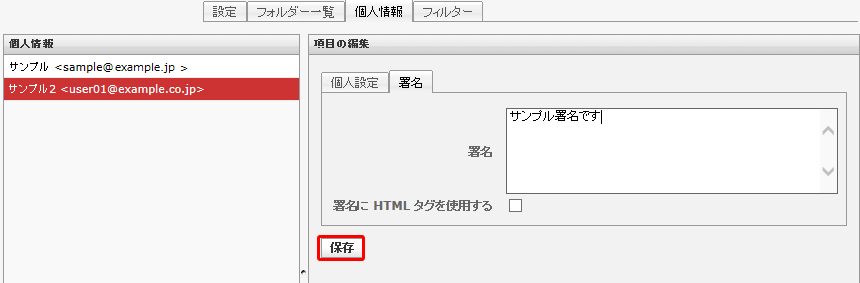
★「署名にHTMLタグを使用する」のチェックをONにすると、HTMLで編集が可能となります。
※HTMLで編集した署名を使用するには、メールをHTML形式で作成する必要があります。
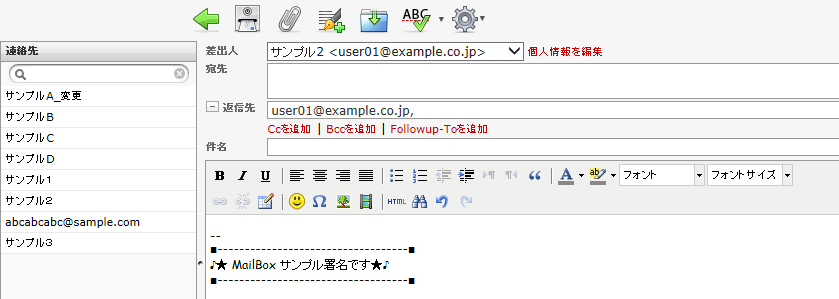
(2)設定した署名がメール作成画面に表示されます。